:CasaOS-与轻量服务-1024x591.png)
系列文章:古いノートPCをサーバー化してみた
システムのインストールが終わり、SSHもパスワードなしでログインでき、グラフィカルな画面も片付いた。コマンドラインだけが残ったサーバーは、つながるだけではまだ十分ではありません。ここからは実際に何かの役割を持たせる段階です。今回はブラウザ上でこのサーバーを管理できるダッシュボード、CasaOSと、それを使って導入できるいくつかの軽量なサービスを紹介します。
一、CasaOSのインストール:一つのコマンドでダッシュボードを手に入れる
CasaOSはLinuxシステムの上で動作するホームサーバー管理ダッシュボードで、公式ドキュメントでもUbuntu Serverへの対応が明記されています。SSHでサーバーに接続し、次のコマンドを実行するだけでインストールが完了します。
curl -fsSL https://get.casaos.io | sudo bashスクリプトが自動的にシステムのアーキテクチャを判別し、必要な依存関係をインストールします。通常は数分程度で終わります。インストールが終わったら、同じLAN内のパソコンやスマートフォンのブラウザでサーバーのローカルIPアドレスを入力すると(デフォルトでは80番ポートを使用)、CasaOSのログイン画面が表示されます。初回アクセス時は画面の案内に従って管理者アカウントを設定してください。
二、CasaOSの核となる仕組み:コンテナベースのアプリストア
CasaOS自体は各種アプリケーションを直接実行しているわけではなく、その基盤にはDockerがあります。コンテナは一つのアプリケーションとその実行に必要な依存関係一式をまとめてパッケージ化する仕組みで、各アプリケーション同士は互いに隔離されています。あるアプリケーションを削除しても他のサービスに影響はなく、システム内に余分なファイルが残ることもありません。
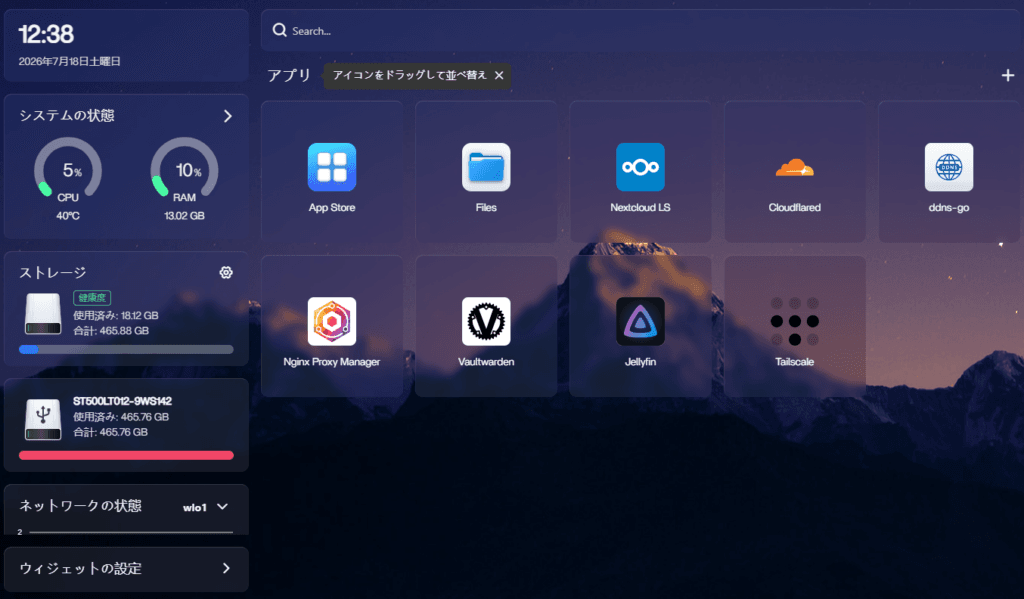
CasaOSはこの仕組みを、スマートフォンのアプリストアのようなインターフェースにまとめています。ダッシュボードのトップページにあるApp Storeには数多くのアプリケーションが用意されており、インストールをクリックしてダウンロードが終わるのを待つだけで、アプリケーションがコンテナとして起動します。コマンドラインでdocker runのようなパラメータを手入力する必要はありません。
三、この古いノートパソコンの規模に見合ったアプリケーションの例
このサーバーのハードウェア構成は限られているため、アプリケーションを選ぶ際はリソースの消費が小さく、バックグラウンドで常駐させても負担にならないものを優先します。よくある方向性をいくつか挙げます。
| 種類 | 用途 |
|---|---|
| ネットワークレベルの広告フィルタリング(AdGuard Homeなど) | LAN全体で広告やトラッキングのリクエストを一括してフィルタリングでき、家中のすべての端末が恩恵を受けられる。端末ごとに拡張機能を入れる必要がない |
| 個人用クラウドストレージ(Nextcloud、Cloudreveなど) | このサーバーを自分専用のファイル保存・同期の拠点として使い、パブリッククラウドの一部の用途を代替する |
| ダウンロードとメディア管理(qBittorrentなど) | 常駐するダウンロードタスクを日常使いのパソコンに負担させずに済み、前回までに解決した蓋を閉じてもサスペンドしない設定と組み合わせると特に効果を発揮する |
| スマートホームのゲートウェイ | 家庭内のスマートデバイスをローカルで制御する拠点となり、外部のクラウドサービスへの依存を減らせる |
具体的に何を入れるかは実際の必要性次第で、CasaOSのアプリストアも選択肢を随時更新しています。ここまで来て振り返ると、廃棄される寸前だったこの古いノートパソコンが、今ではこうした日常的なサービスを安定して支えられるようになりました。ハードウェア自体はほとんど変わっておらず、変わったのはシステムとネットワークの設定、そして動かし方です。