家で使わなくなった古いノートパソコンをサーバーに改造する。ホームラボ(Home Lab)の愛好者たちの間で、こうした取り組みは珍しくありません。ハードウェアの観点から見れば十分に実現可能ですが、ノートパソコンはもともと「充電と放電を繰り返す」使い方を前提に設計されており、サーバーには「24時間電源を差しっぱなしにする」ことが求められます。この両者のギャップの中に、見落とされがちな安全上の問題が潜んでいます。バッテリーです。このシリーズの第一回では、まずハードウェアとしての実現可能性とバッテリーの安全対策について整理し、次回以降でシステムのインストールとネットワーク設定に進みます。
一、ハードウェアとしての実現可能性:古いノートパソコンの利点と限界
ノートパソコンのハードウェア構造には、サーバーとして使う場合にデスクトップにはない利点がある一方、避けて通れない限界もあります。
もともとの強み
- 内蔵バッテリーはUPS(無停電電源装置)のような役割を果たし、停電時にもしばらく稼働を続けられるため、突然のシャットダウンによるデータ破損を避けられる
- 蓋を閉じた状態での待機時の消費電力はおおむね5〜15W程度で、デスクトップの待機時消費電力(50〜100W程度)に比べてかなり低い
- 画面とキーボードを標準で備えているため、ネットワークに問題が起きた際にも本体だけでその場で確認できる
限界となる点
- 放熱スペースが限られており、そもそも24時間の高負荷運転を想定した設計ではないため、負荷が続くとクロックが下がりやすい
- 内部の拡張スペースが少なく、大容量ストレージの増設やRAID構成を組むのは難しい
- そのため、個人用クラウドストレージや軽量なデータベース、スマートホームのゲートウェイといった用途には向くが、動画のトランスコードや大規模なストレージ用途には向かない
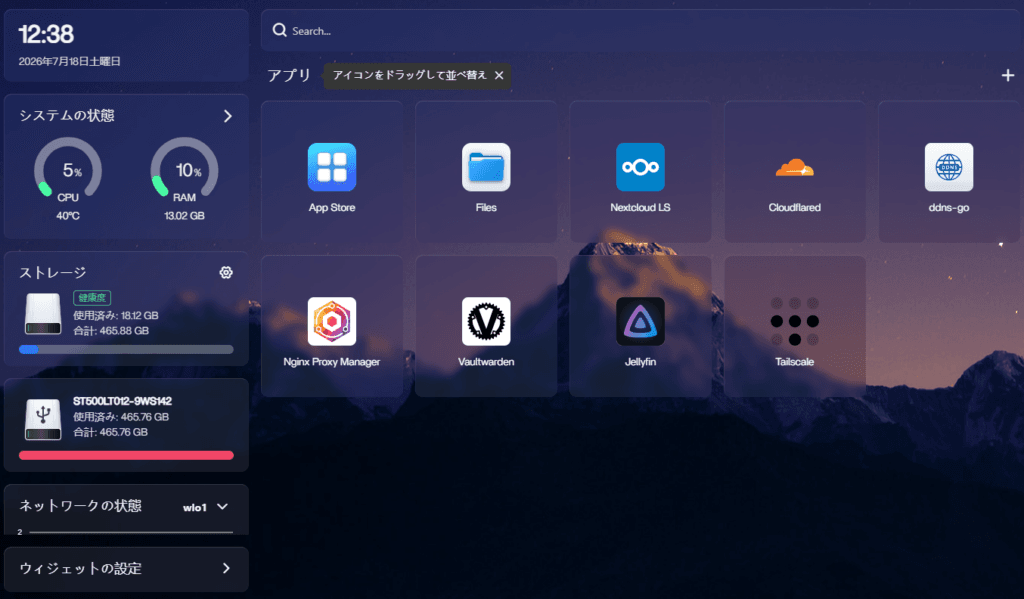
実際に運用してみた体感:このノートパソコンをLinuxサーバーに切り替えてから、まず気づいたのはシステム自体が明らかに軽くなったことです。Windowsを入れていた頃のように、ファンが常に唸り続けたり本体が熱を持ったりすることはなくなりました。CasaOSを導入した後、管理画面上の温度記録を見ると、普段はだいたい40℃〜55℃の範囲に収まっています。今後さらにアプリケーションやサービスを増やしていけば、この温度はもう少し上がる可能性もありますが、動かすもの自体がそれほど重くなく、部屋の換気を保ち、バッテリーの状態にも気を配ってさえいれば、心配するほどの負担にはならないというのが実感です。
二、安全上の注意点:リチウムバッテリーの防災対策
ノートパソコンをサーバーに改造する上で、物理的な安全面で最も大きなリスクとなるのがバッテリーです。家庭用のノートパソコンは「使ってはときどき充電する」という前提で設計されており、常に満充電のまま電源を差しっぱなしで動かし続けることは、もともと想定された使い方ではありません。
1. 電解液の分解と膨張のメカニズム
バッテリーが長期間満充電の状態に置かれ、さらにCPUの稼働によって本体内部に熱がこもり続けると、バッテリー内部の電解液の分解反応が進みやすくなり、ガスが発生します。これが物理的にはバッテリーの膨張という形で現れます。膨張したバッテリーは外装を圧迫し、部品を損傷させるだけでなく、圧力が加わったりセパレーターが破損したりすると、熱暴走による発火につながるおそれもあります。ノートパソコンをサーバーとして使い始める前に、必ず対処しておくべきリスクです。
2. 考えられる対策
このリスクを取り除くには、システムを導入する前に次の二つの選択肢のどちらかを検討することになります。
対策一:バッテリーを物理的に取り外す
電源を抜き、底面のネジを外して、バッテリーとマザーボードをつなぐケーブルのコネクタを見つけ、そっと引き抜いて絶縁テープで固定します。ほとんどのノートパソコンは、バッテリーを接続せずACアダプターのみでも通常どおり起動し、高負荷での運転に耐えられます。ここまでやれば安全上のリスクはほぼゼロになり、最も徹底した対策と言えます。
ただし、その場合は先ほど挙げたUPSとしての機能は失われることになります。
対策二:BIOSで充電上限を制限する
分解が難しい場合や、バッテリーのUPSとしての役割を残しておきたい場合は、BIOSの電源管理項目の中からBattery Health Manager(バッテリーヘルスマネージャー)を探し、バッテリーの健康状態を最優先するモードに設定します。この設定によって充電上限がおおむね80%程度に固定され、マザーボードの組み込みコントローラーに書き込まれるため、電解液の劣化を明確に緩和し、膨張が起きる確率を下げられます。
この方法の問題点は、すべてのパソコンで使えるわけではないということです。メーカーによってはBIOSにこの項目自体が用意されていなかったり、Linux側からこの機能を制御できない機種もあります。
どちらの対策を選んでも、電源を差しっぱなしで長期間運用することはかなり安全になります。ハードウェアとしての実現可能性とバッテリーの安全対策、この二つを確認できたところで、次回はいよいよ実際にWindowsをUbuntu Serverに入れ替える作業に進みます。