.png)
PayPay残高払いはメール通知がないため、従来のメール依存式Zaim記帳法が使えません。AIとTelegram Botを組み合わせて、スクショ送信だけで支払情報を自動取得する仕組みを構築します。
現状と課題
現状、Zaim公式はCSVのダウンロード・アップロードによるPayPay記帳の半自動化を提供しています。しかし毎回の手動操作が必要で、即時性もありません。
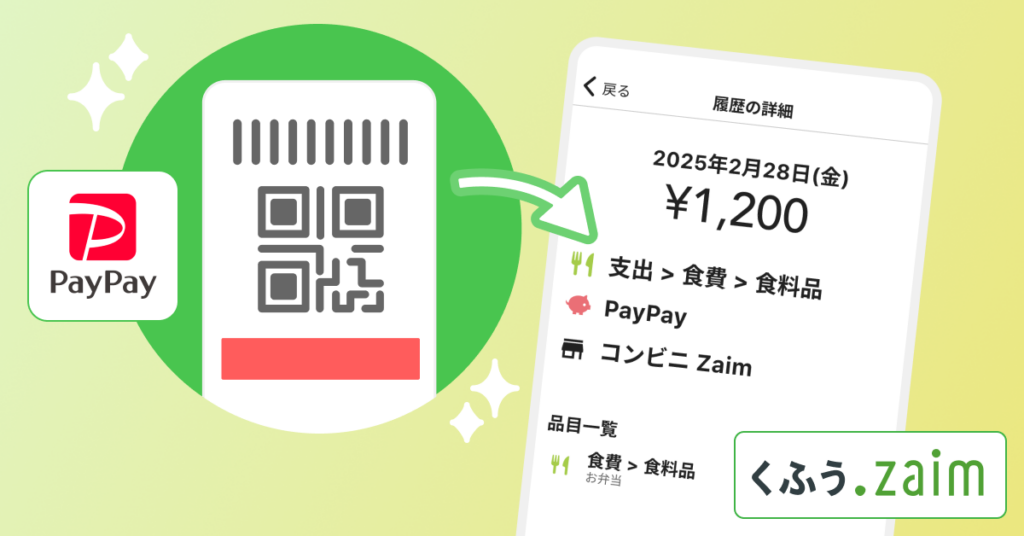
PayPayをZaimに自動記帳させるための全体构想
目指す仕様
即時性:支払い後すぐに記帳が走る
自動化優先:手動部分はできる限り簡略化する
残高払いのみ対応:PayPayカードはクレカ自動記帳があるため対象外
自動化の難点
AIを使って支払情報を取得する
従来の方法に当てはめるなら「自分にメールを送る」アプローチが使えますが、その都度情報を手動入力するのは本末転倒です。
n8nでWorkFlowを構築する
Step 1 ― 画像をAIに届ける方法
全自動は困難なため、「Telegram Botにスクショを送るだけ」という最小限の手動操作にとどめます。Telegramを選んだ理由は以下の3点です。
既存ユーザー
もともとTelegramユーザーで、Bot設定の心得がある。
n8n連携が容易
n8nにTelegram APIのプリセットが標準搭載されている。
操作が最小限
スクショして所定のBotに送るだけ。以後は何もしなくていい。
Telegram Botの作成手順
BotFatherを探す
Telegramの検索バーで @BotFather を検索。公式アカウントを選んで「Start」を押す。
新しいBotを申请する
BotFatherに /newbot と送信する。
名前とユーザー名を設定する
表示名(後から変更可)とユーザー名(末尾を bot にする必要あり・変更不可)を決める。例: paypay_bot
APIトークンを受け取る
BotFatherから届く HTTP API token がBotの「鍵」。絶対に第三者に教えないこと。
n8nでTelegram認証を設定する
取得したトークンを使ってn8n側の認証を完了。Telegram側の準備はここまで。
n8n Telegram Triggerの設定
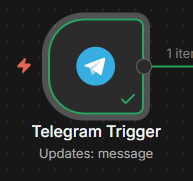
Telegram Triggerノードを選択する
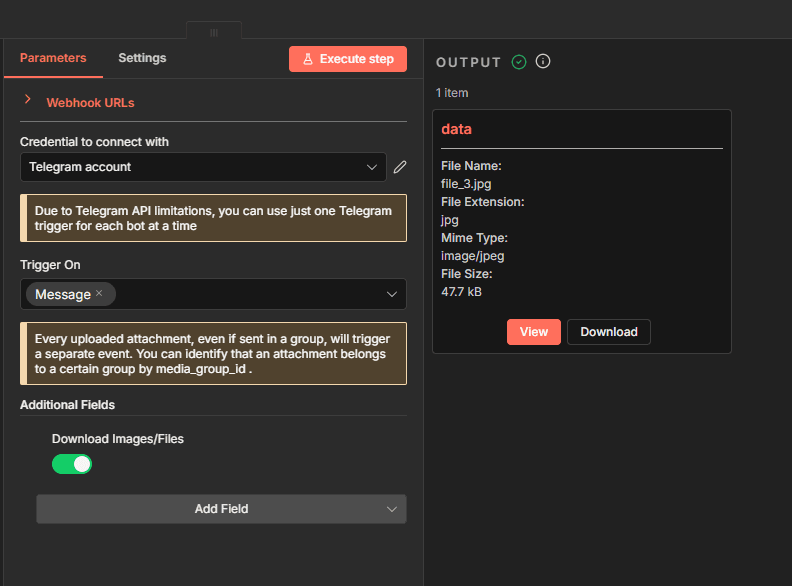
この設定でBotに送信した画像がダウンロード・アウトプットされる
Step 2 ― AI画像認識で支払情報を抽出する
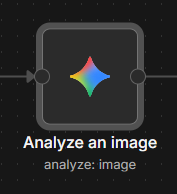
n8n AI画像認識ノード
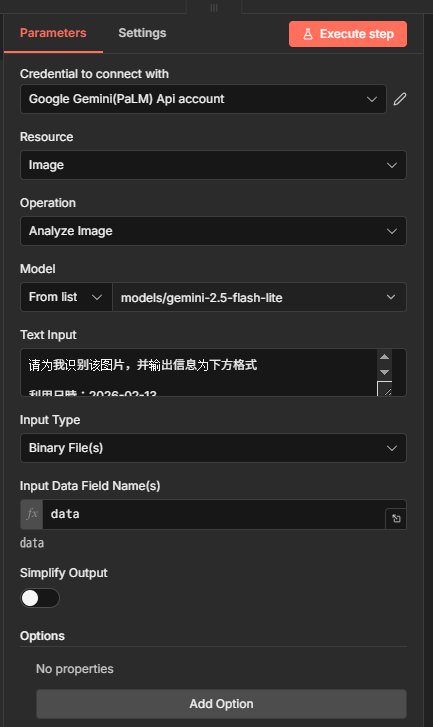
AI画像认识ノードの設定内容
注意点②:モデルは
gemini-2.5-flash-lite 以上を推奨。それ以下のモデルではテスト中にミスが発生しました。プロンプト(Text Input)の例:
画像を認識し、画像にある情報を下記フォーマットでアウトプットしてください。

利用日時:2026-02-13
利用金額:25000円
利用店舗:EDYCHARGE

利用金額は「paypay残高」の部分のみ検知してください。
「利用日時:」、「利用金額:」と「利用店舗:」は固定フォーマットで、変えられません。
画像認識が成功できたかに関わらず、アウトプットは必ずこのフォーマットにし、余計な符号がないようにしてください。
テスト結果
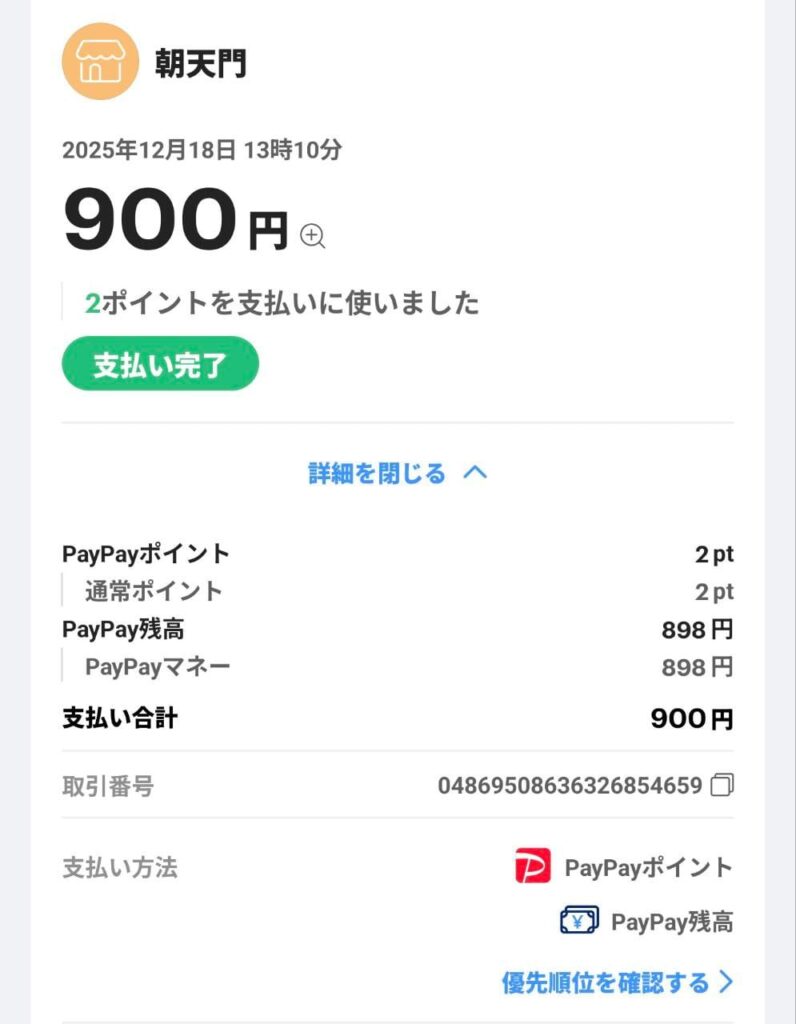
テストに使用したPayPay支払画面(試作用画像)
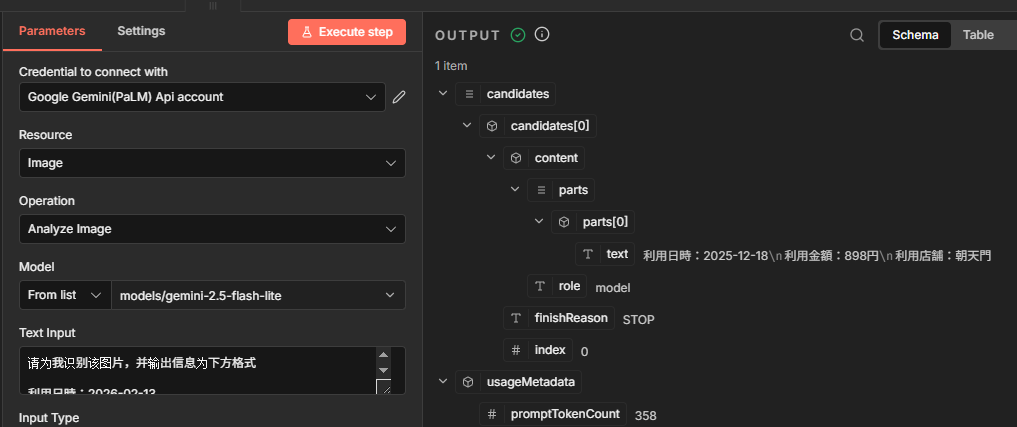
AI画像認識のアウトプット結果。textフィールドに正確なデータが出力されている。
利用日時:2025-12-18
利用金額:898円
利用店舗:朝天門
Step 3 ― 支払情報取得後の流れ
ここまで実現できれば、以降の記帳処理は既存のWorkFlowをそのまま流用できます。
:CasaOS-与轻量服务-1024x591.png.webp)
コメントは受け付けていません。