买了新 Windows 11 电脑后,微软默认要求登录 Microsoft 账户才能完成设置。其实可以绕过这一步,创建本地账户,让电脑完全属于自己。本文整理了完整操作步骤,方便下次换机时直接查阅。
目录
本地账户 vs Microsoft 账户:怎么选?
✅ 推荐选本地账户,如果你:
- 不想让电脑自动同步个人数据到云端
- 不想被绑定微软生态
- 使用学校/机构账号,而非个人 Microsoft 账号
- 希望电脑以简洁独立的状态启动
选择本地账户后,仍可按需手动登录 OneDrive、Office 等微软服务,并不影响使用。
🔵 推荐选 Microsoft 账户,如果你:
- 已订阅 Microsoft 365 Personal
- 希望 OneDrive 自动同步、浏览器设置跨设备同步
- 主要使用个人微软账号的服务
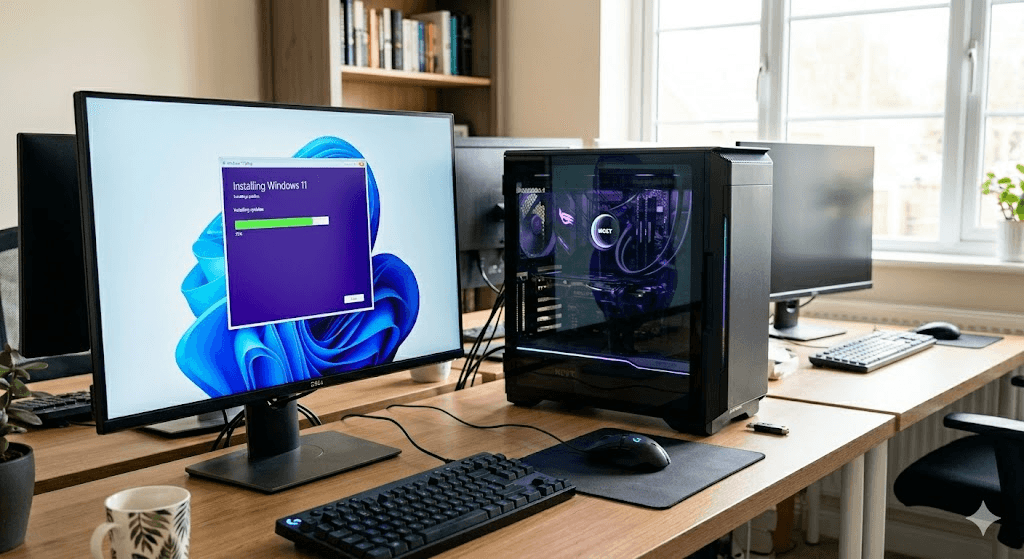
详细操作步骤
步骤 1:拔掉网线
如果电脑连接了有线网络(LAN 网线),请在开机前将其拔除。保持断网状态是后续步骤成功的关键。
步骤 2:在断网状态下开机
确认没有连接任何网络后,按下电源键开机,等待 Windows 安装向导界面出现。
步骤 3:打开命令提示符
在安装向导界面出现后,同时按下 Shift + F10,弹出黑色命令提示符窗口。
步骤 4:输入绕过命令并重启
点击黑色窗口内部,输入以下命令后按 Enter。电脑将自动重启。
oobe\BypassNRO.cmd⚠️ 注意:使用反斜杠(日语显示为
\),不是正斜杠/。
步骤 5:重启后继续安装向导
重启后再次进入安装向导。按提示操作,全程不要连接 Wi-Fi 或有线网络。
步骤 6:选择「没有连接到互联网」
在网络连接页面,选择:
中文界面: 「没有连接到互联网」
要是不小心之前连上网了,笔记本的话可以按键盘上的飞行模式。台式机的话,拔掉网线和wifi模块(如果是usb版的话)
⚠️ 如果该选项无法点击,请再次按 Shift + F10,重新执行步骤 4 的命令。
步骤 7:选择「使用受限设置继续」
若系统再次询问是否联网,选择:
中文界面: 「使用受限设置继续」
日文界面: 「制限された設定で続行」
步骤 8:设置用户名
输入你想要的本地账户用户名。
💡 若有编程需求,建议用户名不含空格或全角字符(如中文),避免路径相关问题。
步骤 9:设置登录密码
设置开机登录密码。请务必记住此密码,遗忘后将无法登录账户。
步骤 10:设置 3 个安全问题
设置密码找回用的安全问题,作为忘记密码时的备用恢复方式。
步骤 11:选择隐私设置
根据个人喜好选择诊断数据、位置等隐私选项。建议关闭不必要的数据共享。
步骤 12:等待安装完成
系统会显示「还有一点点」等提示,耐心等待几分钟,直到进入桌面。
步骤 13:本地账户设置完成 🎉
成功进入 Windows 桌面,本地账户已创建完毕。
步骤 14:联网并更新 Windows
进入桌面后,连接 Wi-Fi 或网线,前往「设置 → Windows 更新」进行系统更新。之后可按需安装 Office、登录 OneDrive 等。
常见问题 FAQ
Q:设置完本地账户后,还能用微软的 OneDrive 和 Office 吗?
A:完全可以。本地账户只是不把微软账户绑定为系统账户,进入桌面后仍可正常打开 OneDrive 应用登录、使用 Office 套件。
Q:这套步骤官方认可吗?会不会哪天失效?
A:这并非微软官方流程,未来系统更新后可能失效。建议届时重新查阅最新教程。
Q:共用电脑(多人使用)也适用吗?
A:适用。但建议安装时创建的账户作为管理员账户,每位使用者单独创建各自的本地账户,不共用同一个账户。
参考来源
本文内容整理自东京大学信息系统总合指南网站(utelecon)。
© 东京大学 utelecon · 原文版权归原作者所有,本文仅供个人备忘参考。