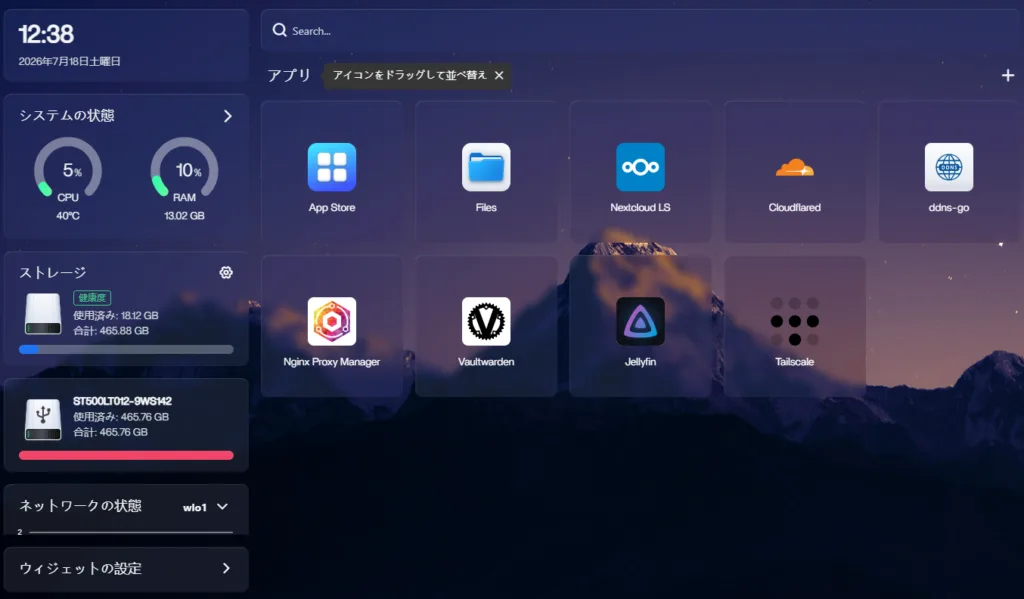
硬件层面的准备和电池安全整备做完之后,接下来要处理的是系统本身:装一个干净的 Linux 服务器系统,并在把无线网卡驱动起来、连上家里的 Wi-Fi。这一步听起来简单,实际操作中反而是最容易卡住的环节。
一、系统安装:打造纯净的底层环境
这里选择 Ubuntu Server LTS 作为系统,它去掉了图形界面和各种娱乐软件,能把硬件算力尽量留给要跑的服务。
1. 启动盘制作与基础安装
用另一台电脑下载好 Ubuntu Server 的镜像文件,用 Rufus 以 GPT 分区格式写入 U 盘。把 U 盘插进旧笔记本,开机时连续按 F10(有些电脑可能是F9) 进入启动菜单,选择从 U 盘启动。
安装过程跟着提示走就行,只有两个地方需要格外留意:磁盘分区阶段一定要选择 Use an entire disk,把旧的 Windows 分区彻底抹掉,让硬盘空间完全归新系统所有;服务选择界面一定要勾上 Install OpenSSH Server,不然装完系统之后就没法远程连进去了。
2. 临时联网方案的取舍
安装和驱动下载阶段,系统需要联网。这里没有现成网线的情况下,有两种常见思路:
| 方案 | 优点 | 适用场景 |
|---|---|---|
| 有线中继 | 带宽高、连接稳定,安装阶段能被系统自动识别并分配 IP | 家里有闲置路由器/无线网桥可开中继模式 |
| 手机 USB 共享 | 不需要额外硬件,手机开启”USB 共享网络”即可,系统会识别为 usb0 虚拟网卡 | 身边只有一部手机和一根数据线 |
两种方案本质上都是给安装过程”借”一段网络,装完系统、准备切到无线连接之后,才是真正的难点开始的地方。
二、无线网络攻坚:解决网卡 Unavailable 报错
装完系统、拔掉网线,很多人会尝试运行 sudo nmcli device wifi rescan 搜索附近的无线信号,结果却收到这样一条报错:
Error: Scanning not allowed while unavailable.
这条报错的意思是,系统已经识别到了无线网卡(比如 wlo1),但底层网络服务的控制权归属出了问题,导致网卡处于锁死或者没人接管的状态。
Netplan 交给 networkd
Ubuntu Server 默认由 networkd 服务管理网络,这套机制偏向服务器场景下的静态、可预测配置,但不太适合需要扫描、切换无线信号这类交互式操作,表现出来就是网卡显示 Unavailable。
1. 检查物理状态
先确认网卡没有被硬件或软件锁住:
rfkill list如果看到 Soft blocked: yes,运行以下命令解锁:
sudo rfkill unblock wifi2. 移交网络控制权(关键步骤)
打开 Netplan 的配置文件(文件名可能因系统而略有不同):
sudo nano /etc/netplan/50-cloud-init.yaml把内容精简为下面这几行,指定统一交由 NetworkManager 渲染:
network:
  version: 2
renderer: NetworkManager保存退出(Ctrl + O 保存,Ctrl + X 退出),然后应用配置:
sudo netplan generate
sudo netplan apply
3. 在纯命令行下连接 Wi-Fi
控制权移交完成后,网卡状态会转为就绪,接下来用 NetworkManager 自带的半图形化工具连接:
sudo nmtui选择 Activate a connection,系统会自动扫描周围的无线信号,选中家里的 Wi-Fi 名称、输入密码、回车确认。连接成功后,运行下面这条命令就能看到路由器分配的局域网 IP:
ip a show dev wlo1系统装好、SSH 能连、Wi-Fi 也稳定连上之后,硬件和网络这两关就都过了。下一篇要处理的是几个容易被忽略的细节问题:磁盘空间为什么”缩水”了一大半,以及键盘和合盖行为该怎么调整。