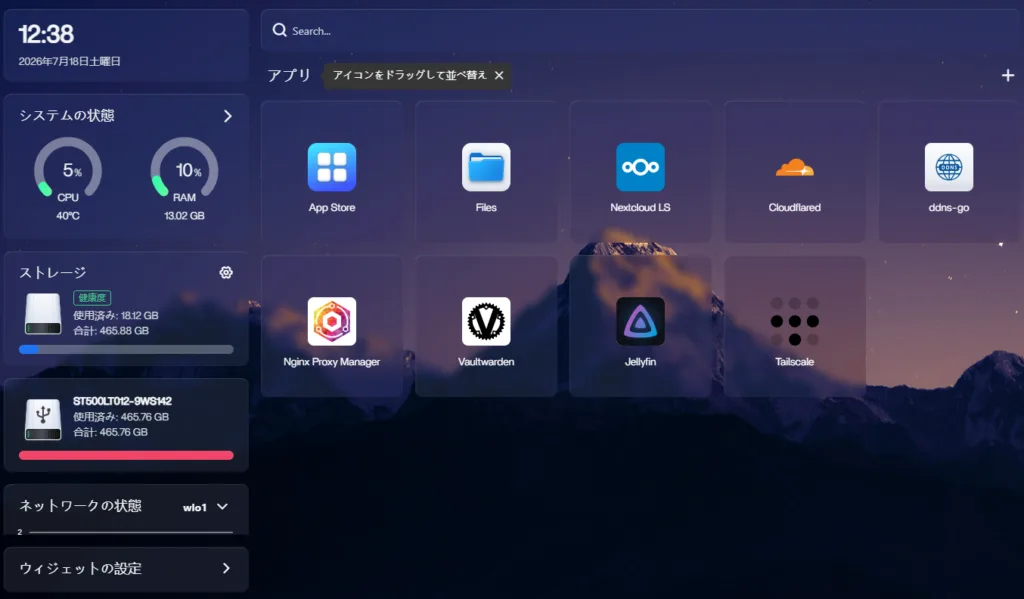
服务器成功接入无线网、SSH 也能连上之后,剩下的往往是几个很隐蔽的细节问题。这些问题不会在安装过程中暴露,而是在后续使用中才会突然冒出来。这一篇集中处理三个最典型的问题,然后完成合盖收尾。
一、问题一:500GB 磁盘为何只显示 100GB?
配置完服务器,运行 df -h / 检查根目录,不少人会惊讶地发现,500GB 的物理硬盘竟然只显示出 100GB 左右的可用空间。
1. 空间”缩水”的原因
Ubuntu Server 默认采用 LVM(逻辑卷管理器) 机制。为了给系统故障和后续快照留出余量,安装程序在初始化时只会把大约 20% 的硬盘空间分配给系统逻辑卷(LV),其余约 80% 的物理空间留在卷组(VG)里,处于未格式化的闲置状态。
2. 拿回自己的存储空间
不需要重新分区,通过两条命令就能在不损坏现有数据、不停机的情况下,把闲置容量并入根目录。先把卷组中 100% 的空闲空间分配给系统逻辑卷:
sudo lvextend -l +100%FREE /dev/mapper/ubuntu--vg-ubuntu--lv这条 lvextend 命令扩大的是逻辑卷本身,文件系统还需要单独跟上:
sudo resize2fs /dev/mapper/ubuntu--vg-ubuntu--lv再次运行 df -h /,根目录的可用容量就会恢复到 460GB 左右,扩容完成。
二、问题二:日本键盘导致 SSH 登录密码报错
我的键盘是日本规格,通过 PuTTY 做 SSH 登录时,即便密码输入无误,也可能反复遇到 Access Denied(拒绝访问)的报错。
1. 键位偏移的原因
安装系统时默认采用的是美规键盘布局(US Layout),但笔记本物理上是日本规格键盘(JP Layout),两者的标点符号物理映射差异很大。比如在日本键盘上 @ 符号位于 P 键右侧,而在美版布局下,同一个物理按键敲出来的却是双引号 "。这意味着本地创建用户时敲入的密码字符,已经发生了物理层面的偏移,自然没法用”看起来一样”的明文密码登录。
2. 重新对齐物理键盘布局
修改底层配置文件,强制系统采用日本 105/109 键标准。打开配置文件:
sudo nano /etc/default/keyboard把关键参数改成:
XKBMODEL="pc105"
XKBLAYOUT="jp"
XKBVARIANT=""
XKBOPTIONS=""
这几个参数的具体含义可以参考 keyboard(5) 手册页。保存退出后,运行以下命令重新加载键位映射,使其立即生效:
sudo setupcon此时在笔记本本地重新运行 sudo passwd 用户名 重置密码,这次输入的密码就会完美对齐日本键盘的物理键帽,SSH 认证问题也就随之解决。
三、问题三:合盖休眠导致服务器”睡死”
笔记本在默认状态下,一旦合上屏幕盖子,系统会自动挂起进入休眠,Wi-Fi 芯片随之断电,远程连接直接中断。
1. 让系统忽略合盖行为
修改 systemd 的登录管理配置,让它在检测到合盖时”不采取任何行动”。打开 logind 配置文件:
sudo nano /etc/systemd/logind.conf找到以下两行(如果带 # 注释就去掉),把值改成 ignore:
HandleLidSwitch=ignore
HandleLidSwitchExternalPower=ignore
HandleLidSwitch 这个参数默认值是 suspend,也就是合盖即挂起,改成 ignore 之后系统就不会再对合盖动作做出反应。保存退出,重启该服务让配置生效:
sudo systemctl restart systemd-logind四、完美收官:首次重启验证
三个问题都处理完之后,通过一次主动重启确认所有修改都已经生效且重启也没有问题:
sudo reboot观察笔记本屏幕,等它重启完毕、显示纯文本登录界面后,合上笔记本盖子。回到日常使用的电脑上,打开 PuTTY 输入服务器 IP。如果能秒连成功,df -h 显示的空间也是完整的,密码输入也不再报错,那么这台旧笔记本就正式转型成了一台可以 24 小时在角落里安静运转的个人服务器。