MacroDroid は Android のアップデートにより、現在「高度な保護機能」と併用できません。詳細はこちら。
Chromeのキャッシュを手動で削除しようとすると、設定画面の階層がかなり深く、毎回同じ手順をたどるのが地味に面倒です。今回は、この操作をMacroDroidで自動化した方法を記録しておきます。
タップを何度も繰り返す手間を一つのショートカットに置き換えることで、ストレージをすぐに解放し、端末の動作を快適に保ちやすくなります。同じ考え方は、キャッシュが膨らみやすいWeChat(微信)のようなアプリの定期的な掃除にも応用できます。
MacroDroidについて(こちらを参照)
MacroDroidを用いたスマートフォンの自動ロック解除
ダウンロードリンク↓

実現方法
1. トリガー(Trigger)
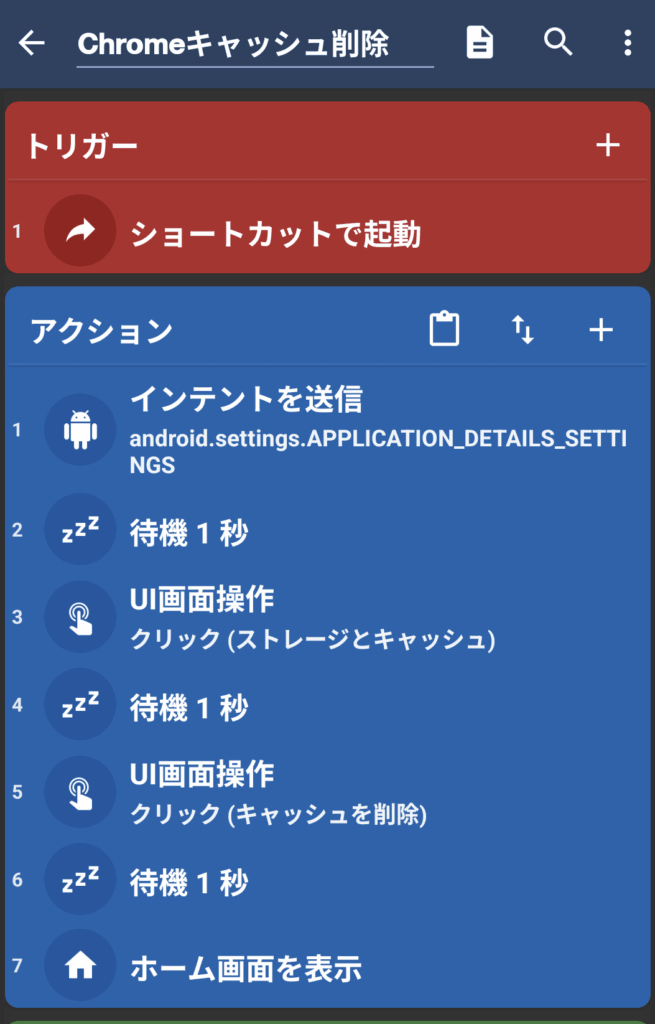
ショートカットで起動:このマクロは常時バックグラウンドで動いているわけではなく、ホーム画面のアイコンをタップするか、決められた操作・ショートカットキーを介して手動で呼び出す前提で組んでいます。
必要であれば、これを「決まった時刻に自動実行」というトリガーに変えることも可能です。私の場合は他のマクロと組み合わせて使っているので、ここでは別のトリガーは追加していません。
2. アクション(Actions)
マクロの本体にあたる部分で、手動でキャッシュを削除するときの手順をそのままなぞる形になっています。
- ① インテントを送信(Send Intent):システムコマンド
android.settings.APPLICATION_DETAILS_SETTINGSを呼び出します。これでChromeの「アプリ情報」設定ページに直接ジャンプでき、設定メニューの中からアプリを探す手間が省けます。 - ②④⑥ 待機(Wait)1秒:各ステップの間に1秒の遅延を入れています。画面の描画が終わる前に次のアクションが走ってしまい、マクロが失敗するのを防ぐためです。
- ③ UI画面操作:画面上の「ストレージとキャッシュ」という項目をタップする動きを再現します。
- ⑤ UI画面操作:ストレージ設定の中にある「キャッシュを削除」ボタンのタップを再現します。
- ⑦ ホーム画面を表示:一連の処理が終わったら、設定画面を自動で閉じてホーム画面に戻ります。
注意点
システム言語設定について
端末の言語を日本語に設定しているため、③と⑤のアクションは「ストレージとキャッシュ」「キャッシュを削除」といったテキストを認識させる方式で組んでいます。
システム言語を中国語や英語にしている場合は、認識させるテキストをそれぞれの言語に書き換える必要があります。テキスト認識をやめて、画面上の座標を直接指定するクリック方式に変更すれば、言語環境に関係なく動かせます。
権限の設定
この手のマクロを問題なく動かすには、Androidの「ユーザー補助(アクセシビリティサービス)」を有効にしておく必要があります。
完成イメージ
シェア・購読:
🧡 この記事が気に入ったら、RSSフィードを購読して最新の更新を受け取りましょう。
:CasaOS-与轻量服务-1024x591.png)