ポイ活の事情があり、楽天ペイで普段の決済をしていますが、Zaimで自動記帳ができません。
いろいろ調べてみて、ここの内容を再現してみた。原作者に感謝します。

前提条件
- Googleアカウントを持っている
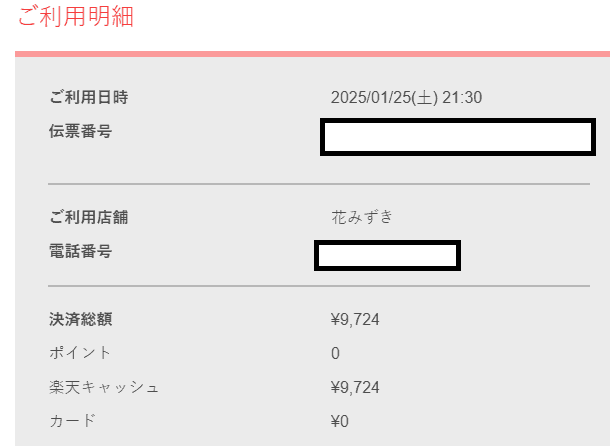
- 楽天ペイの決済通知はメールで下記のように来ていること
- Zaimですでに手作りの楽天ペイアカウントがあること
1-Google APP Scriptで最初の設定
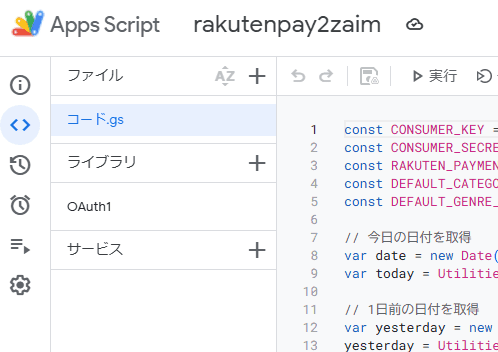
1. Google Apps Script(GAS)にアクセスし、新しいプロジェクトを作成します。
2. まずはプロジェクトに名前を付けます。私はrakutenpay2zaimにしました。
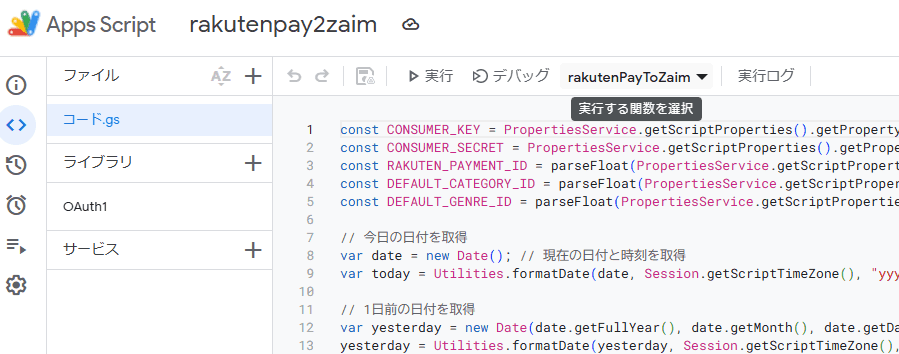
3. 下記の画面の右側にあるエディタ部分に、コードをコピーペーします。
const CONSUMER_KEY = PropertiesService.getScriptProperties().getProperty("ZAIM_CONSUMER_ID");
const CONSUMER_SECRET = PropertiesService.getScriptProperties().getProperty("ZAIM_CONSUMER_SECRET")
const RAKUTEN_PAYMENT_ID = parseFloat(PropertiesService.getScriptProperties().getProperty("RAKUTEN_PAYMENT_ID"));
const DEFAULT_CATEGORY_ID = parseFloat(PropertiesService.getScriptProperties().getProperty("DEFAULT_CATEGORY_ID"));
const DEFAULT_GENRE_ID = parseFloat(PropertiesService.getScriptProperties().getProperty("DEFAULT_GENRE_ID"));

// 今日の日付を取得
var date = new Date(); // 現在の日付と時刻を取得
var today = Utilities.formatDate(date, Session.getScriptTimeZone(), "yyyy-MM-dd");

// 1日前の日付を取得
var yesterday = new Date(date.getFullYear(), date.getMonth(), date.getDate() - 1);
yesterday = Utilities.formatDate(yesterday, Session.getScriptTimeZone(), "yyyy-MM-dd");

// 認証のリセット
function reset() {
  var service = getService();
  service.reset();
}

// 認証サービスの設定
function getService() {
  return OAuth1.createService("Zaim")
    // Set the endpoint URLs.
    .setAccessTokenUrl("https://api.zaim.net/v2/auth/access")
    .setRequestTokenUrl("https://api.zaim.net/v2/auth/request")
    .setAuthorizationUrl("https://auth.zaim.net/users/auth")

    // Set the consumer key and secret.
    .setConsumerKey(CONSUMER_KEY)
    .setConsumerSecret(CONSUMER_SECRET)

    // Set the name of the callback function in the script referenced
    // above that should be invoked to complete the OAuth flow.
    .setCallbackFunction("authCallback")

    // Set the property store where authorized tokens should be persisted.
    .setPropertyStore(PropertiesService.getUserProperties());
}

// OAuth Callbackの設定
function authCallback(request) {
  var service = getService();
  var authorized = service.handleCallback(request);
  if (authorized) {
    return HtmlService.createHtmlOutput("認証できました!このページを閉じて再びスクリプトを実行してください。");
  } else {
    return HtmlService.createHtmlOutput("認証に失敗");
  }
}

// GETパラメーターを作成
function encodeParams(params) {
  var encodedParams = [];
  for (var key in params) {
    encodedParams.push(encodeURIComponent(key) + "=" + encodeURIComponent(params[key]));
  }
  return encodedParams.join("&");
}

// 過去の支払いデータを取得
function getPastData(service) {
  var url = "https://api.zaim.net/v2/home/money";

  // 日付で検索
  var params = {
    "start_date": yesterday,
    "end_date": today,
  }
  // 日付指定したい場合は日付を指定してコメントアウトを外す
  // params = {
  //   "start_date": "2024-04-20",
  //   "end_date": "2024-04-23",
  // }

  // データの取得
  var response = service.fetch(url + "?" + encodeParams(params));
  var result = JSON.parse(response.getContentText());
  // Logger.log(result); // 取得したデータを見たい場合コメントアウトを外す

  // 楽天ペイのみの支払いでフィルタリング
  var rakutenPayData = result.money.filter(function(item) {
    return item.from_account_id === RAKUTEN_PAYMENT_ID;
  });

  return rakutenPayData
}

// 楽天ペイ情報をZaimに登録(メイン関数)
function rakutenPayToZaim() {
  // Gmailで該当メールを検索
  var start = 0;
  var max = 2; // 過去いくつまでメールを遡るか
  var query = 'subject: ("楽天ペイアプリご利用内容確認メール" OR "楽天ペイ 注文受付") ';
  var threads = GmailApp.search(query, start, max);

  // 既存のデータを取得
  var service = getService();
  if (service.hasAccess()) {
    var existingData = getPastData(service)
  } else {
    var authorizationUrl = service.authorize();
    Logger.log("次のURLを開いてZaimで認証したあと、再度スクリプトを実行してください。: %s",
      authorizationUrl);
  }

  // 各楽天ペイの支払いについて登録
  for (var i = 0; i < threads.length; i++) {
    var messages = threads[i].getMessages();
    for (var j = 0; j < messages.length; j++) {
      var message = messages[j];
      var subject = message.getSubject();
      var body = message.getPlainBody();

      // ご利用日時、ご利用店舗、楽天キャッシュの金額を抽出
      if (subject == "楽天ペイアプリご利用内容確認メール") {
        var usageDate = body.match(/ご利用日時\s*([\s\S]*?)伝票/)[1].trim();
        var cash = body.match(/楽天キャッシュ\s*([\s\S]*?)\s*円/)[1].trim().replace(/,/g, "");
        var card = body.match(/カード\s*([\s\S]*?)\s*円/)[1].trim().replace(/,/g, "");
        var shop = body.match(/ご利用店舗\s*([\s\S]*?)電話/)[1].trim();
        cash = parseInt(cash, 10)
        card = parseInt(card, 10)
        cash += card
        usageDate = usageDate.replace(/^(\d{4})\/(\d{2})\/(\d{2}).*/, "$1-$2-$3")
      } else if (subject == "楽天ペイ 注文受付(自動配信メール)") {
        var usageDate = body.match(/\d{4}-\d{2}-\d{2}/g)[0]
        var cash = body.match(/[\d,]+円/g).at(-1).replace(/,/g, "").replace(/円/g, ""); // お支払い金額の数字を取得
        var shop = body.match(/提携サイト「(.*?)>(.*?)>(.*?)<(.*?)」/)[3];
      } else {
        continue;
      }
      var isExisting = false;
      Logger.log("日付:" + usageDate + ", 支払金額:" + cash + ", お店:" + shop)

      // ポイント払いの場合はスキップ
      if (cash == 0) {
        Logger.log("ポイント払いのためスキップ");
        continue;
      }

      // 指定の日付範囲に入っていなければスキップ
      if (usageDate != yesterday & usageDate != today) continue;

      // 既存のデータと比較して、新しいデータのみを追加
      for (var k = 0; k < existingData.length; k++) {
        if (existingData[k]["date"] == usageDate && existingData[k]["amount"] == cash && existingData[k]["place"] == shop) {
          isExisting = true;
          Logger.log("既に入力済み")
          break;
        }
      }

      if (!isExisting) {
        // 登録カテゴリーシートからデータを取得
        var files = DriveApp.getFilesByName("ZAIM_DB");
        var originalData = []
        if (files.hasNext()) {
          spreadsheet = SpreadsheetApp.open(files.next());
          var originalSheet = spreadsheet.getSheetByName("登録カテゴリー");
          originalData = originalSheet.getRange(2, 1, originalSheet.getLastRow() - 1, 4).getValues();
        }

        // 登録カテゴリーシートを検索して適切なカテゴリとジャンルを設定
        var category_id = DEFAULT_CATEGORY_ID;
        var genre_id = DEFAULT_GENRE_ID;
        for (var k = 0; k < originalData.length; k++) {
          var [storeName, exactMatch, categoryId, genreId] = originalData[k];
          if ((exactMatch && storeName === shop) || (!exactMatch && shop.includes(storeName))) {
            category_id = categoryId;
            genre_id = genreId;
            break;
          }
        }

        // 支払い情報の登録
        var url = "https://api.zaim.net/v2/home/money/payment";
        var payload = {
          "category_id": category_id,
          "genre_id": genre_id,
          "amount": cash,
          "date": usageDate,
          "place": shop,
          "from_account_id": RAKUTEN_PAYMENT_ID,
          "comment": "システムから登録"
        };
        var options = {
          "method": "post",
          "payload": payload
        };
        service.fetch(url, options);
        Logger.log("支払い入力完了")
      }
    }
  }
}

// Spreadsheetに書き込み
function writeCategoriesToSpreadsheet(categories, genres, accounts) {
  const SPREADSHEET_NAME = "ZAIM_DB";
  const CATEGORY_SHEET_NAME = "カテゴリと内訳";
  const ACCOUNT_SHEET_NAME = "支払方法";
  const ORIGINAL_SHEET_NAME = "登録カテゴリー";

  // スプレッドシートを取得または作成
  let spreadsheet;
  var files = DriveApp.getFilesByName(SPREADSHEET_NAME);
  if (files.hasNext()) {
    spreadsheet = SpreadsheetApp.open(files.next());
  } else {
    spreadsheet = SpreadsheetApp.create(SPREADSHEET_NAME);
  }

  // カテゴリとジャンルのシートを作成
  let categorySheet = spreadsheet.getSheetByName(CATEGORY_SHEET_NAME);
  if (categorySheet) {
    categorySheet.clear(); // 既存のシートをクリア
  } else {
    categorySheet = spreadsheet.insertSheet(CATEGORY_SHEET_NAME);
  }

  // アカウントのシートを作成
  let accountSheet = spreadsheet.getSheetByName(ACCOUNT_SHEET_NAME);
  if (accountSheet) {
    accountSheet.clear(); // 既存のシートをクリア
  } else {
    accountSheet = spreadsheet.insertSheet(ACCOUNT_SHEET_NAME);
  }

  // オリジナルカテゴリーシートの作成
  let originalSheet = spreadsheet.getSheetByName(ORIGINAL_SHEET_NAME);
  if (!originalSheet) {
    originalSheet = spreadsheet.insertSheet(ORIGINAL_SHEET_NAME);
    var originalHeaders = ["店舗名", "完全一致", "カテゴリーID", "内訳ID"];
    originalSheet.getRange(1, 1, 1, originalHeaders.length).setValues([originalHeaders]);
  }

  // 最初のシートが存在する場合、削除する
  let defaultSheet = spreadsheet.getSheetByName("シート1");
  if (defaultSheet) {
    spreadsheet.deleteSheet(defaultSheet);
  }

  // カテゴリとジャンルのヘッダーを作成
  var categoryHeaders = ["カテゴリーID", "カテゴリー名", "内訳ID", "内訳名"];
  categorySheet.appendRow(categoryHeaders);

  // アカウントのヘッダーを作成
  var accountHeaders = ["支払ID", "支払方法"];
  accountSheet.appendRow(accountHeaders);

  // データ行を作成
  var categoryRows = [];
  categories.forEach(category => {
    var categoryGenres = genres.filter(genre => genre.category_id === category.id);
    if (categoryGenres.length > 0) {
      categoryGenres.forEach(genre => {
        categoryRows.push([
          category.id,
          category.name,
          genre.id,
          genre.name,
        ]);
      });
    } else {
      categoryRows.push([
        category.id,
        category.name,
        "",
        "",
      ]);
    }
  });
  var accountRows = accounts.map(account => [account.id, account.name]);

  // 一括で書き込み
  categorySheet.getRange(2, 1, categoryRows.length, categoryHeaders.length).setValues(categoryRows);
  accountSheet.getRange(2, 1, accountRows.length, accountHeaders.length).setValues(accountRows);

  Logger.log("カテゴリ情報、内訳、支払い方法一覧を取得しました: " + spreadsheet.getUrl());
}

// カテゴリと内訳の取得(スプレッドシート作成のメイン関数)
function getInfo() {
  var service = getService();
  if (!service.hasAccess()) {
    var authorizationUrl = service.authorize();
    Logger.log("次のURLを開いてZaimで認証したあと、再度スクリプトを実行してください。: %s",
      authorizationUrl);
  }

  // カテゴリの取得
  var categoryUrl = "https://api.zaim.net/v2/home/category";
  var response = service.fetch(categoryUrl)
  var category = JSON.parse(response.getContentText()).categories;
  var filterCategory = category.filter(item => item.mode === "payment" && item.active === 1.0)
    .sort((a, b) => a.sort - b.sort);

  // ジャンルの取得
  var genreUrl = "https://api.zaim.net/v2/home/genre";
  response = service.fetch(genreUrl)
  var genre = JSON.parse(response.getContentText()).genres;
  var filterGenre = genre.filter(item => item.active === 1.0)
    .sort((a, b) => a.sort - b.sort);

  // アカウント一覧の取得
  var accountUrl = "https://api.zaim.net/v2/home/account";
  var response = service.fetch(accountUrl);
  var account = JSON.parse(response.getContentText()).accounts;
  account = account.filter(item => item.active === 1.0)
    .sort((a, b) => a.sort - b.sort);

  // スプレッドシートに書き込み
  writeCategoriesToSpreadsheet(filterCategory, filterGenre, account);
}
原作者はコメントもマメに記載していたことが本当に助かります。私は書けなくても大体理屈は分かるようになりました。
2-ZaimでAPI獲得
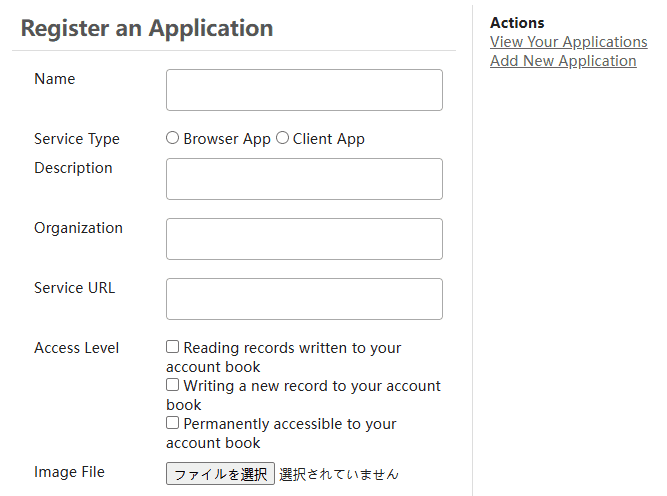
Zaim Developers にアクセスし、Zaimのアカウントとパスワードでログインします。
- 「新しいアプリケーションを追加」をクリックし、以下の通りに入力します。
- 名称(Name): 好きな名前でOK。
- サービス種別(Service Type): 「ブラウザ」を選択。
- 概要(Description): 概要欄。ここも適当で大丈夫です。
- 組織(Organization): 私は自分のIDを入れました。
- サービスURL(Service URL):
https://script.google.com/と入力。 - 3つのチェックボックス: 全てにチェックを入れます。
- (任意): 興味があれば、自分でアイコンをアップロードしても構いません。
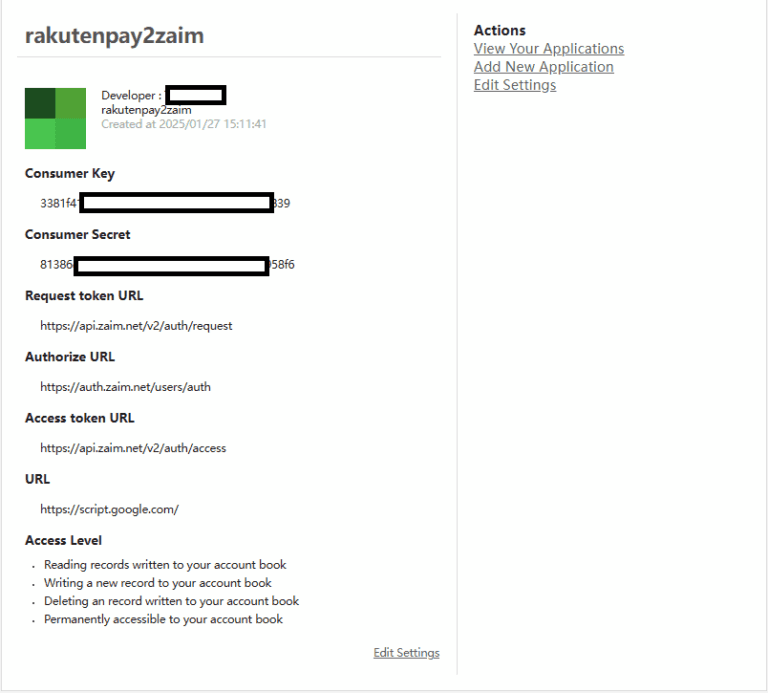
KeyとSecretは後程使います。
3-Google APP Script再び
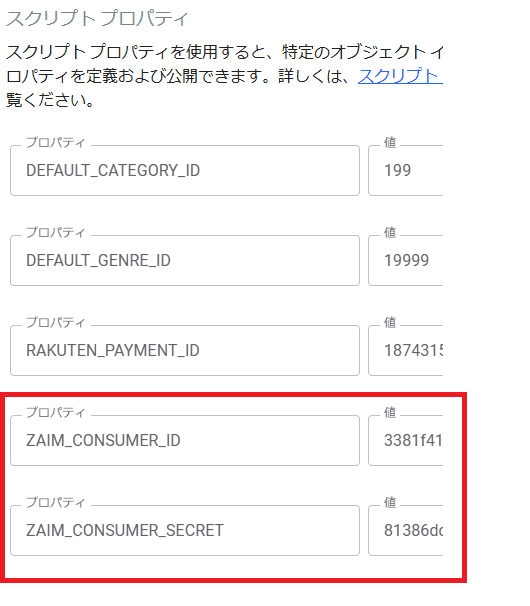
「歯車アイコン(設定)」メニューを開き、「スクリプトのプロパティ(Script Properties)」を見つけて、下記2行を追加。
ZAIM_CONSUMER_ID: Comsumer Key
ZAIM_CONSUMER_SECRET: Comsumer Secret
先申請でもらったKeyとSecretを入力
4-OAuthを設定
ライブラリの右にある「+」をクリック、下記コードを入力し、OAuthを設定
1CXDCY5sqT9ph64fFwSzVtXnbjpSfWdRymafDrtIZ7Z_hwysTY7IIhi7s5-DataSHEET生成
「デバッグ」の横にあるプルダウンメニューを「getInfo」に変更し、「実行」をクリックします。
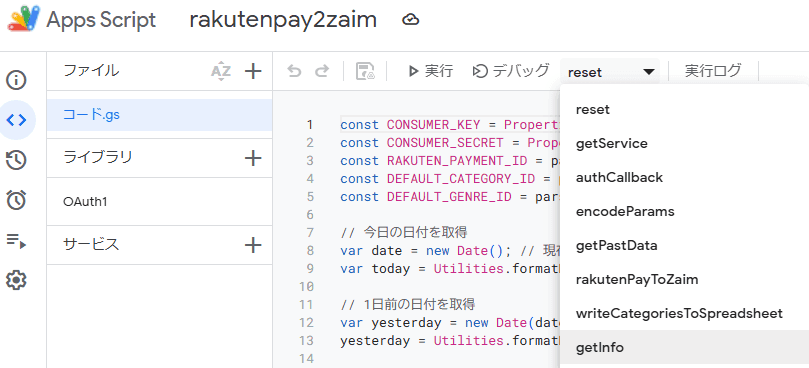
初回実行時はアカウントの認証(承認)を求められます。認証完了後の最初の実行は(私の環境では)失敗しましたが、もう一度「実行」ボタンを押すと正常に動作しました。
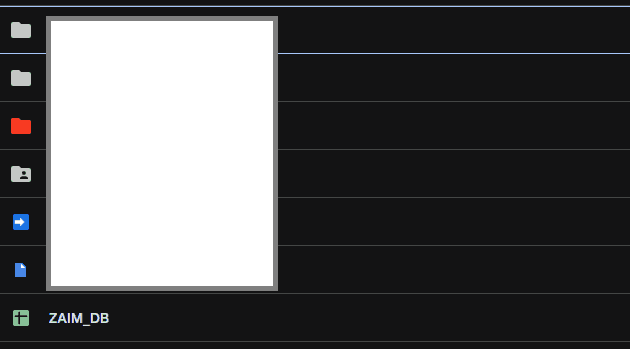
成功すると「ZAIM_DB」というデータベース(スプレッドシート)が作成されます。このデータベースは、自分の Google ドライブ内からもアクセスして確認することができます。
6-支払アカウントを設定
生成された「ZAIM_DB」ファイルの中に「支払方法」というシートがあります。その中から楽天ペイに対応するIDを確認し、スクリプトのプロパティ(Script Property)に以下の行を追加してください。
- プロパティ名:
RAKUTEN_PAYMENT_ID - 値: 8桁の数字のID
事前にZaimに楽天ペイを手動で作らなければ、IDはありません。
7-カテゴリーとジャンル
「ZAIM_DB」ファイル内にある「カテゴリと内訳」シートを開き、先ほどと同じ手順でスクリプトのプロパティ(Script Property)に以下の項目を追加します。
- プロパティ名:
DEFAULT_CATEGORY_ID - 値: カテゴリーID(該当する数字)
- プロパティ名:
DEFAULT_GENRE_ID - 値: 内訳ID(該当する数字)
8-よく使うカテゴリーとジャンル
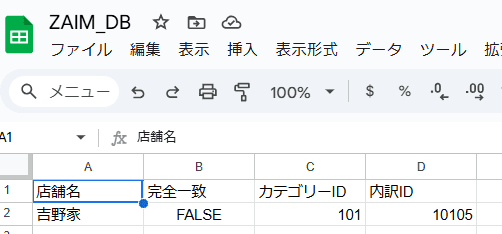
「ZAIM_DB」の「登録カテゴリー」シートで、よく利用する店舗(加盟店)を設定することもできます。例えば、私は今「吉野家」を設定してみました。ここで必ず何かを設定したほうがよく、何も書かなければ後はエラーになるようです。
9-テスト
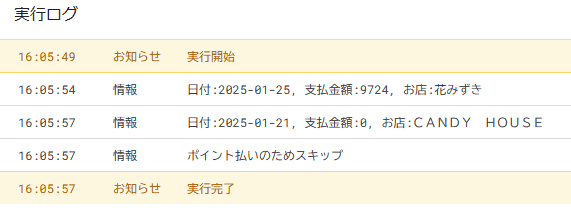
実行する関数を「rakutenPayToZaim」に設定し、「実行」をクリックします。画像のようなログ(記録)が表示されれば、問題なく動作しています。
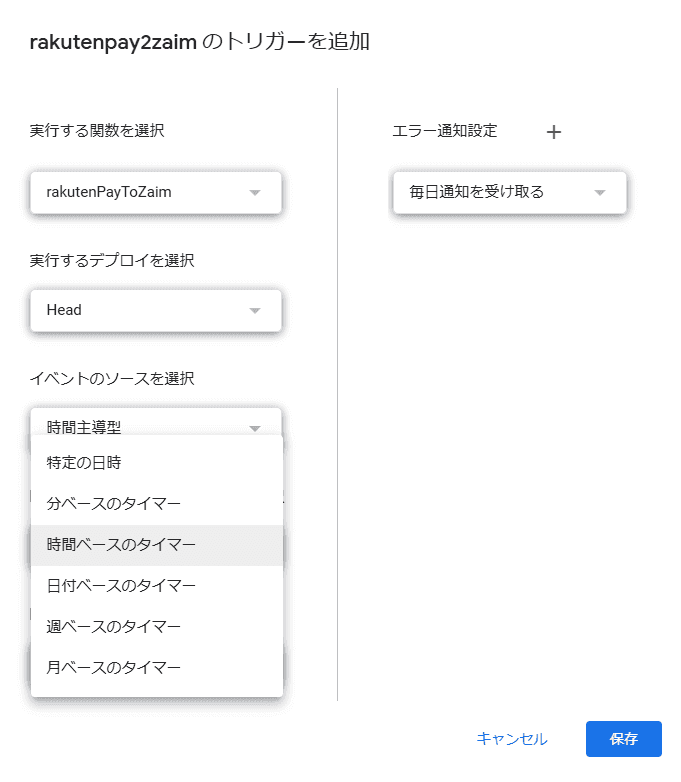
10-定時トリガー
最終的に実現する機能(まとめ):
- 自動実行: 設定した時間間隔(トリガー)ごとに、楽天ペイから届く通知メールを参照します。
- 対応メール: 以下の2種類の決済メールに対応しています。
- 実店舗での支払い
- オンライン決済
- 重複チェック: 過去2日間の Zaim 登録情報と照らし合わせ、重複がある場合は追加しません。
- 決済日の正確性: メールから決済日を取得するため、Zaim には実際に支払った日付で登録されます。
- 出金元: Zaim 内で手動設定した「楽天ペイ」(名称は任意)のウォレットから出金されます。
- 店舗名の反映: メールの内容に基づき、以下の名称が登録されます。
- 実店舗:メールに記載された「店舗名」
- オンライン:メールに記載された「利用サイト」
- カテゴリーと内訳: 任意で設定可能です。空欄でも動作しますが、自動分類のために「よく使う分類」を事前に設定しておくことを推奨します。
- 備考欄: 「システムから登録」と記載されます(この文言はコード内で変更可能です)。
ここまではただのパクリの記録でした、応用は別の投稿で書きます。
コメントは受け付けていません。