
以前 MacroDroid でスマホの自動ロック解除を実現してから、このアプリはすっかり常駐ツールになりました。こうしたツールの良さは、ひとつのアプリでいくつもの自動化ニーズをまとめてカバーできることです。機能ごとに別のアプリを入れていく必要がなく、端末も軽い状態を保てます。今回は、MacroDroid で実現した2つ目の機能——AppLock、つまり指定したアプリに認証を一段かける仕組みについて書いておきます。
MacroDroid とは
MacroDroid そのものについては、こちらの記事で詳しく紹介しています。
MacroDroid で自動ロック解除を実現する設定方法
AppLock をいくつかのステップに分解する
自動ロック解除のときと同じく、MacroDroid には最初から AppLock 用の機能が用意されているわけではありません。やりたいことを具体的な動作に分解して、自分で組み立てる必要があります。
- トリガー:指定したアプリを開く
- アクション1:ユーザー認証画面を表示
- アクション2:認証結果による分岐
- アクション2-1:認証に成功した場合、認証画面が自動的に消える
- アクション2-2:認証に失敗、またはキャンセルした場合、ホーム画面に戻る
マクロでこの流れを組み立てる
今回の設定は、以前の自動ロック解除のときよりずいぶんシンプルです。全体の構成は下の画像の通りです。
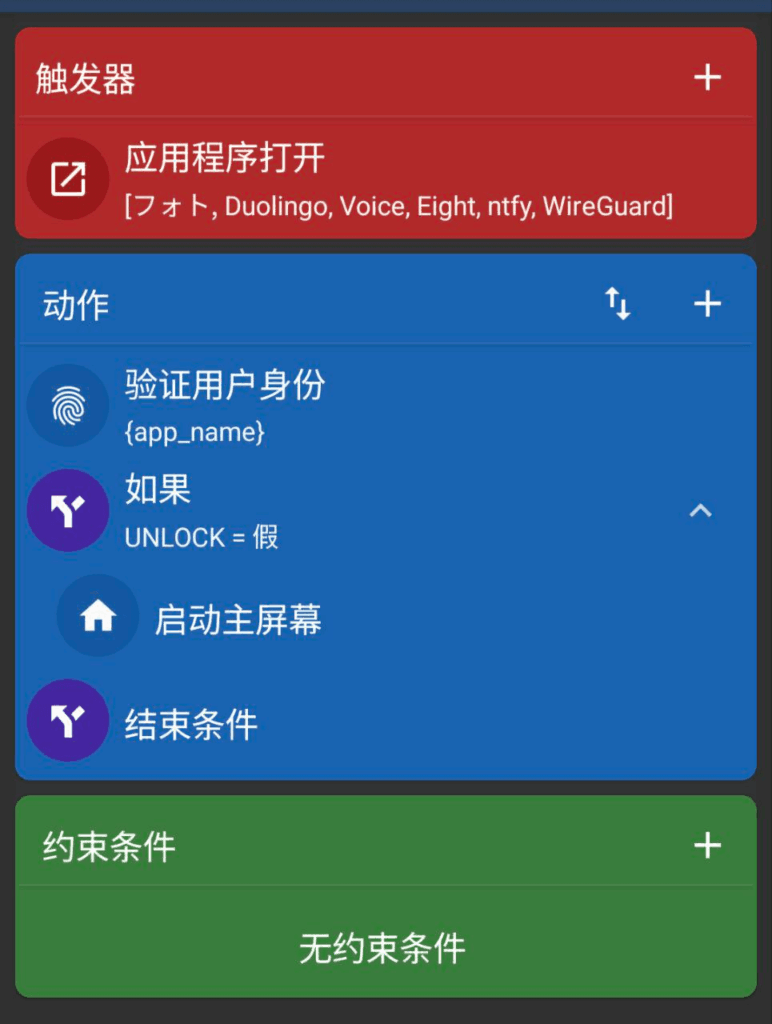
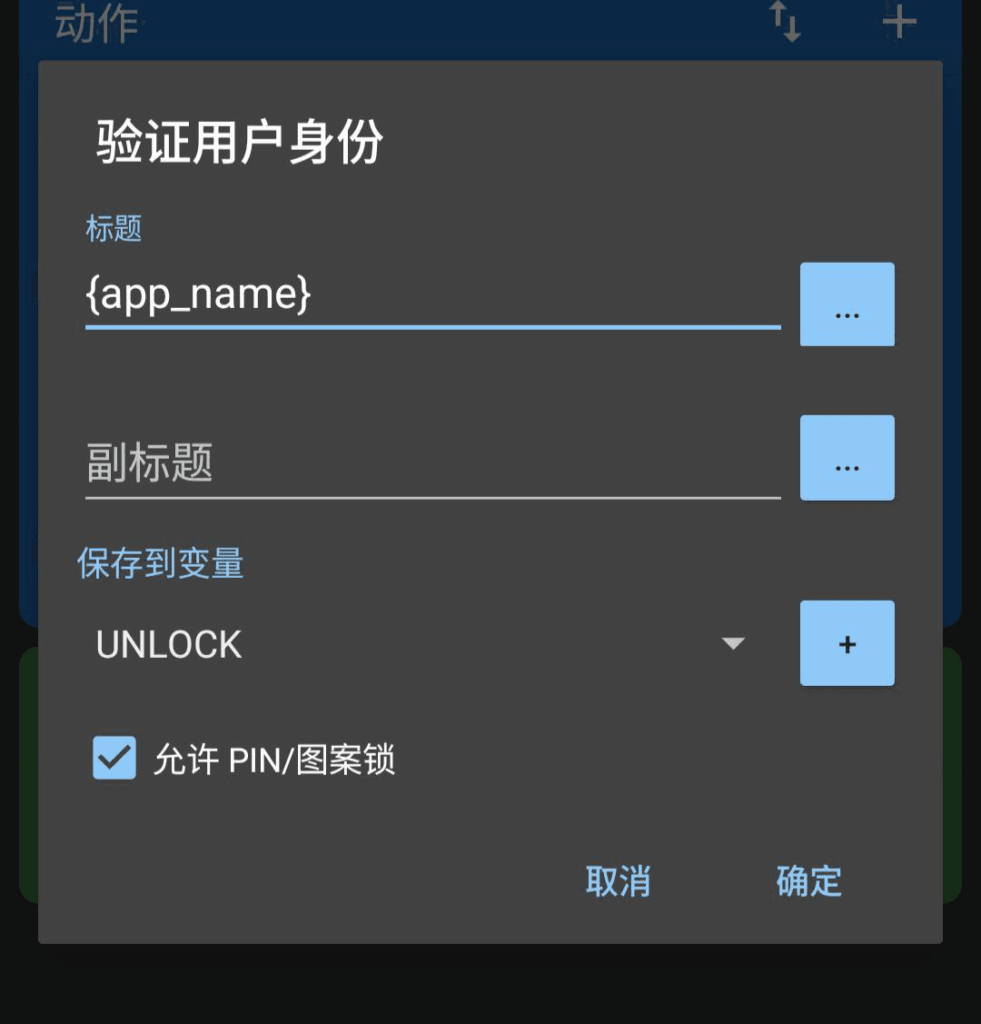
一点注意したいのが、「ユーザー認証」のアクションに変数の設定項目があることです。タイトルとサブタイトルは自分で決められ、サブタイトルは空欄でも問題なさそうです(メインのタイトルもおそらく空欄にできます)。デフォルトで「UNLOCK」となっている変数名も、自由に変更できます。
分岐条件の側は、認証に失敗したときの動作だけを設定すればよく、認証に成功した場合はそのまま通過してアプリに入る動きになるため、特に追加の設定は要りません。
実際の効果
狙っていた通りの効果が出ました。認証を通らないと、対象のアプリは開けません。
ただ一点気をつけたいことがあります。アプリ自体に元から搭載されているロック機能とは違い、このマクロはアプリの画面がすでに表示された状態になってから認証画面を出す仕組みです。つまり、他人がそのアプリを自由に開いて使うことは防げますが、認証画面が出るまでの一瞬は、画面の内容自体が見えてしまう可能性が残ります。
.png)