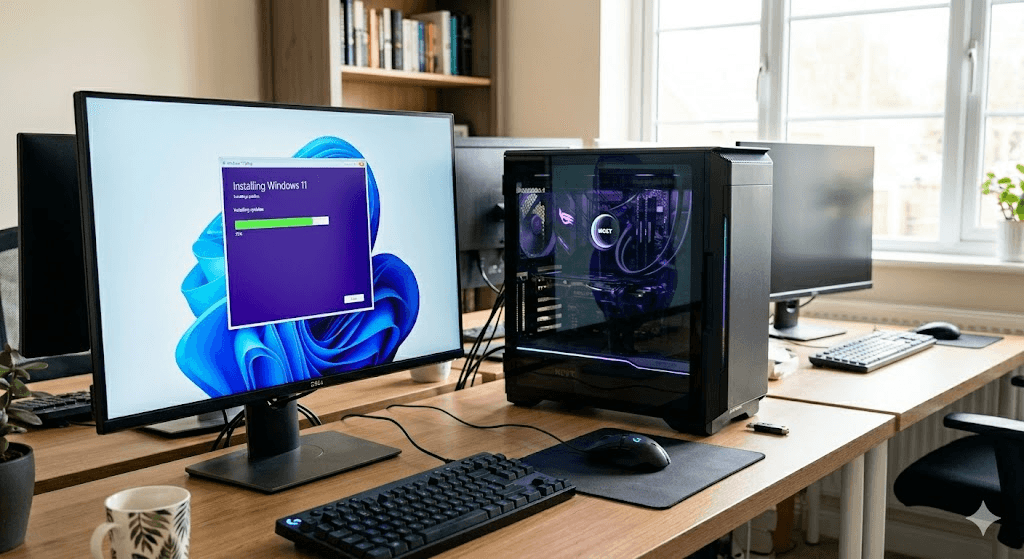
换新电脑这件事,本该是件让人愉快的事,结果第一步就被微软卡住——开机向导执意要求登录 Microsoft 账户,否则寸步难行。我自己换过几台电脑,每次都要重新查一遍怎么绕过这一步,干脆把整套方法记下来,方便自己以后查,也省得别人再去翻英文或日文资料。
这个方法不复杂,核心思路就一句话:在安装向导联网之前,用一个隐藏命令把”必须登录账号”这一环节关掉,电脑就会乖乖地继续往下走,最终留给你一个完全本地、不与任何云端账号绑定的系统。
本地账户和 Microsoft 账户,该怎么选
这不是非黑即白的选择,关键看你的使用习惯。
如果你不希望个人数据被自动同步到云端,不想被绑进微软的生态体系,或者你手头用的是学校、公司分配的账号而不是私人 Microsoft 账号,那么本地账户会更合适——电脑启动时就是一台干净独立的机器,不依附任何外部账户。值得说明的是,选了本地账户也不影响后续使用,进入系统后照样可以手动登录 OneDrive、Office 等微软服务,二者并不冲突。
反过来,如果你已经订阅了 Microsoft 365 Personal,习惯让 OneDrive 自动同步文件,或者希望浏览器设置能在多台设备之间无缝同步,用 Microsoft 账户登录会省心不少。
具体操作步骤
整套流程的关键,是从头到尾保持电脑处于断网状态,直到本地账户真正建好为止。下面按顺序拆开说。
第一步:先把网线拔掉
如果你的电脑是用网线连着路由器的,开机前务必先拔掉。这一步看似多余,其实是整个绕过方法能否生效的前提。
第二步:在断网状态下开机
确认手边没有任何网络连接(包括 Wi-Fi),按电源键开机,等待进入 Windows 安装向导界面。
第三步:唤出命令提示符
安装向导出现后,同时按下 Shift + F10,屏幕上会弹出一个黑色的命令提示符窗口。
第四步:输入绕过命令
点一下黑色窗口让它处于激活状态,输入下面这行命令,然后按 Enter,电脑会自动重启:
oobe\BypassNRO.cmd
这里有个容易出错的细节:命令里用的是反斜杠,不是正斜杠。如果打成 oobe/BypassNRO.cmd,命令是不会生效的。
第五步:重启后回到安装向导
电脑重启后会再次进入安装界面,按提示往下走,但全程仍然不要去连任何 Wi-Fi 或网线。
第六步:选择”没有连接到互联网”
进入网络连接页面时,选择”没有连接到互联网”这一项。
如果之前不小心已经连上了网络,笔记本电脑可以直接打开飞行模式断开;台式机的话,把网线拔掉,如果用的是 USB 无线网卡,连网卡一起拔下来。
如果”没有连接到互联网”这个选项是灰的点不动,说明绕过命令没生效,回去重新按 Shift + F10,再执行一次第四步的命令。
第七步:选择”使用受限设置继续”
系统可能还会再问一次是否要联网,这时选”使用受限设置继续”(日文系统对应的是”制限された設定で続行”)。
第八步:设置用户名
输入你想要的本地账户用户名。如果你平时会写代码,建议用户名不要带空格或中文之类的全角字符,否则以后可能会在某些工具的文件路径里踩坑。
第九步:设置登录密码
设好开机密码,这一步务必记牢——一旦忘记,账户基本上没有找回的余地。
第十步:设置三个安全问题
这是密码找回的备用机制,按提示设置即可。
第十一步:调整隐私设置
诊断数据、位置信息这些选项可以按个人习惯取舍,一般建议把不必要的数据共享关掉。
第十二步:等系统装完
这一阶段系统会显示”还有一点点”之类的提示,耐心等几分钟就能进入桌面。
第十三步:本地账户已经建好
进入桌面,意味着本地账户已经创建完成,整个绕过流程到这里就结束了。
第十四步:联网,更新系统
到桌面之后再连 Wi-Fi 或网线,去”设置 → Windows 更新”把系统补丁打齐。之后如果需要,可以再装 Office、登录 OneDrive,互不影响。
几个常被问到的问题
用本地账户之后,还能用 OneDrive 和 Office 吗?
完全可以。本地账户只是没有把系统登录身份绑定成微软账号,进入桌面后照样能打开 OneDrive 客户端登录,Office 套件也是正常使用的。
这个方法是微软官方认可的吗?以后会不会失效?
不是官方流程,严格说是利用了系统安装向导里的一个隐藏开关。微软不排除在未来的系统更新里把这条路堵掉,所以如果哪天突然不管用了,去查一下当时最新的教程比较稳妥。
多人共用的电脑也能这样设置吗?
可以。比较稳妥的做法是把安装时建的这个账户设为管理员账户,之后每个使用者再各自建一个本地账户,不建议大家共用同一个账户登录。
写在最后
这套方法本质上是利用了 Windows 安装流程里一个不太起眼的命令,把”强制联网验证身份”这一步绕开。它不会让你的电脑功能受限,也不影响后续按需使用微软的云服务,只是把”是否绑定账号”这个选择权还给了你自己。考虑到系统更新可能让这条路失效,把步骤记下来留作备忘,会比每次都重新搜索靠谱得多。
参考来源
本文内容整理自东京大学信息系统总合指南网站(utelecon)。
© 东京大学 utelecon · 原文版权归原作者所有,本文仅供个人备忘参考。