
在 EasyPanel 装好之后,我顺手把 WireGuard 的管理方式也换了一下,改用 wg-easy 来做可视化管理。整个过程没有想象中顺利,主要是在密码这个环节卡了一下。以下把部署步骤和坑点都记下来。
运行环境:甲骨文云 ARM 实例,Ubuntu 22.04。
部署步骤
1
在 Project 里添加服务
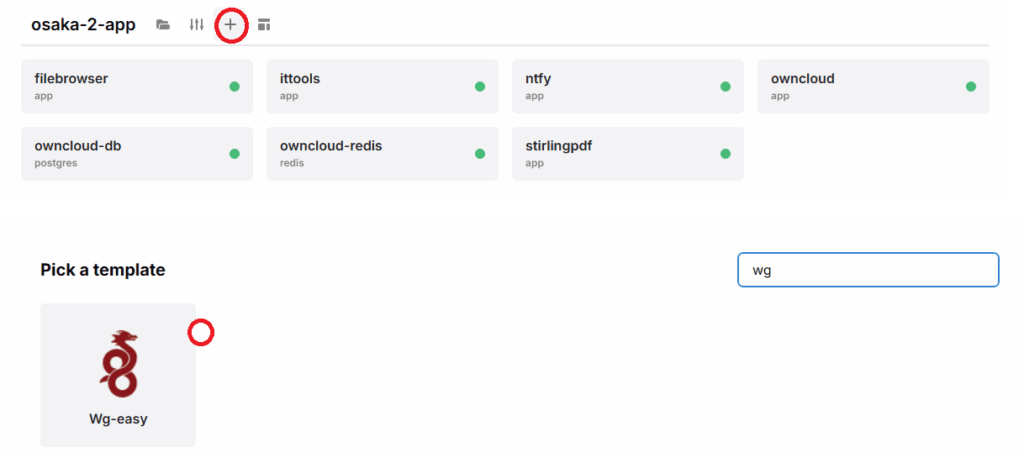
在面板主页的 Project 下点击加号,进入模板选择页面,搜索”wg”,就能看到 wg-easy 的条目(带红龙图标的那个)。
2
填写密码后创建
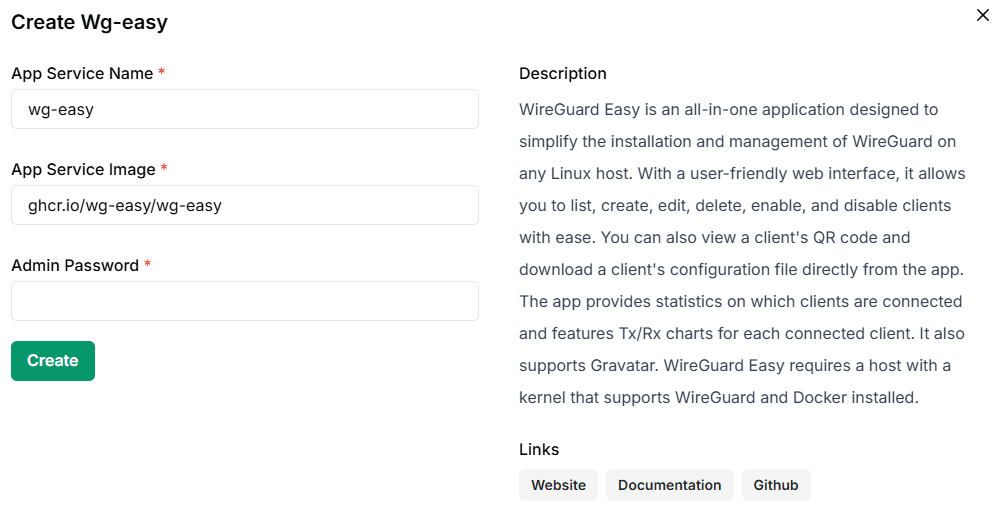
进入配置页面后,设置一个密码,然后点击 Create。
3
处理密码哈希问题
此时 app 会一直卡在黄灯状态,需要额外处理。
密码必须用哈希值,不能用明文
创建完成后,打开 app 日志,会看到类似 DONT USE PASSWORD 的报错。原因很直接:wg-easy 新版不接受明文密码,要求传入密码的 bcrypt 哈希值。
注意:不要用网上那些在线哈希转换工具来生成密码——官方明确说明,这样生成的哈希值即使填进去,登录时也无效,必须用官方提供的命令来生成。
生成哈希的命令如下(将 YOUR_PASSWORD 替换成你要设置的密码):
docker run --rm -it ghcr.io/wg-easy/wg-easy wgpw 'YOUR_PASSWORD'执行后会输出一行内容:
PASSWORD_HASH='xxxxxxxxxxxxxxxxxxxxxxxxxxxxxxxxx' // literally YOUR_PASSWORD把 PASSWORD_HASH='...' 这一段(斜杠注释之前的部分)复制出来,填入 EasyPanel 里对应 app 的 Environment(环境变量)区域。
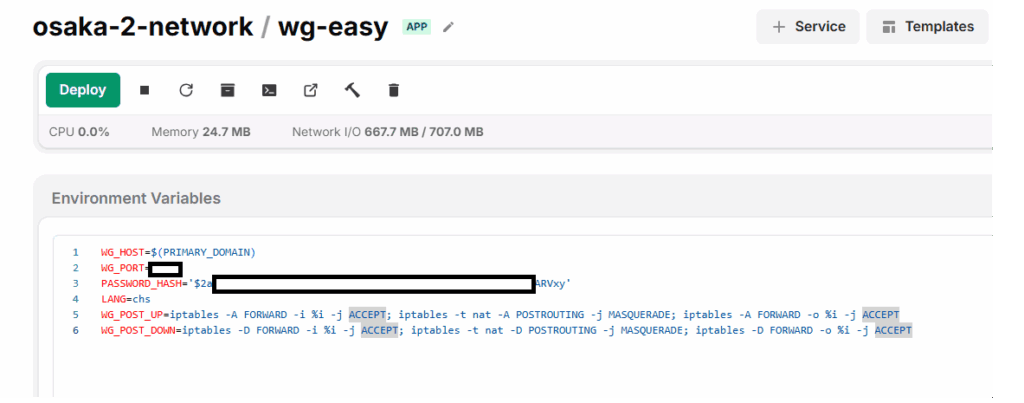
顺带说一下,在环境变量这里还可以修改端口和界面语言。端口改了的话,需要到 Advanced 设置里做相应调整,两边要对上。
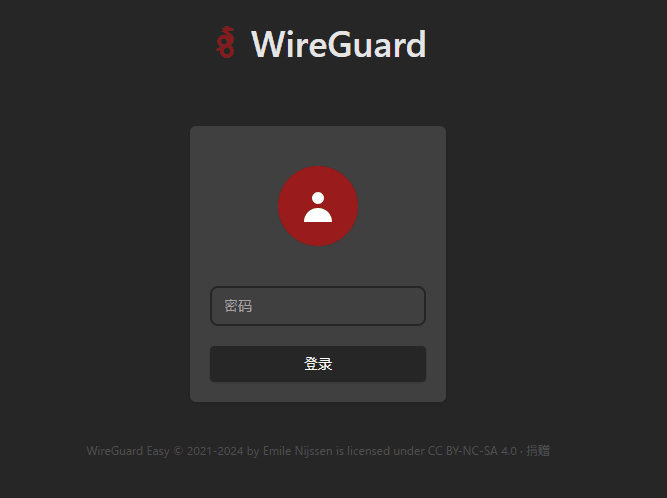
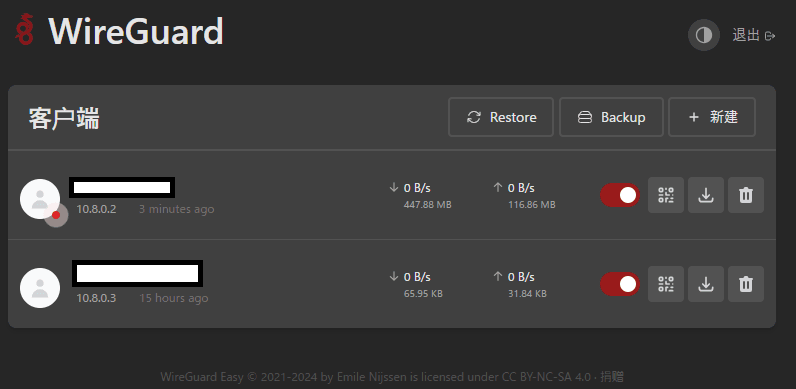
填好之后点击上方的 Deploy,等待重新构建完成,app 状态灯就会变成绿色。访问对应的域名,就能看到 wg-easy 的管理页面了。
小结
整个部署过程本身不复杂,模板搜索、一键创建都很省事。真正需要注意的只有一点:密码必须通过官方 Docker 命令生成哈希后再填入,直接填明文或者用第三方工具转换都不行。搞清楚这一点之后,剩下的就是正常的 Deploy 流程了。
.png)