
以前用 Telegram 主要是跟人聊天,现在基本只剩下看 RSS 这一个用途了。一直以来用的是类似 @AximoBot 这类公共机器人服务——免费、不用折腾,但功能和稳定性都只能将就。后来在甲骨文云上装了 Docker,又上了 Easypanel,自部署这件事一下子变得轻松起来,于是把 RSS 机器人也搬到了自己的服务器上。这篇就记录一下具体怎么在甲骨文云上搭出一个属于自己的 Telegram RSS 机器人。
第一步:申请 Telegram 机器人 Token
在动手部署之前,需要先在 Telegram 这一侧把机器人的身份申请下来。
- 准备一个 Telegram 账号(这一步不细说)
- 点击这里进入 @BotFather。这是 Telegram 官方用来管理所有机器人的”总管”,新建、删除机器人都得经过它
- 输入
/newbot命令,开始新建一个机器人
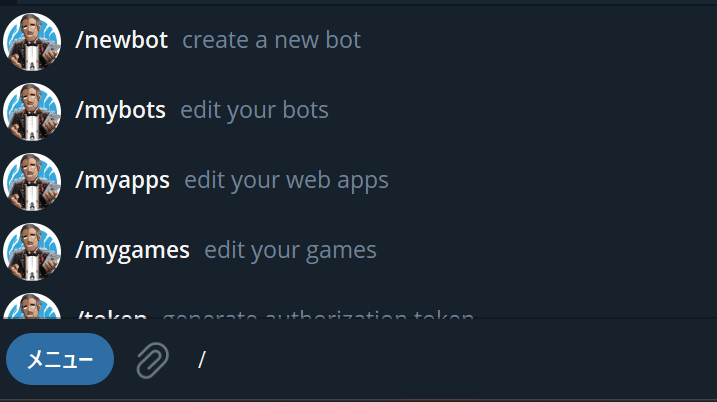
接下来会要求给机器人起个名字。这里有个硬性规定:名字必须以 bot 结尾,否则系统不认。
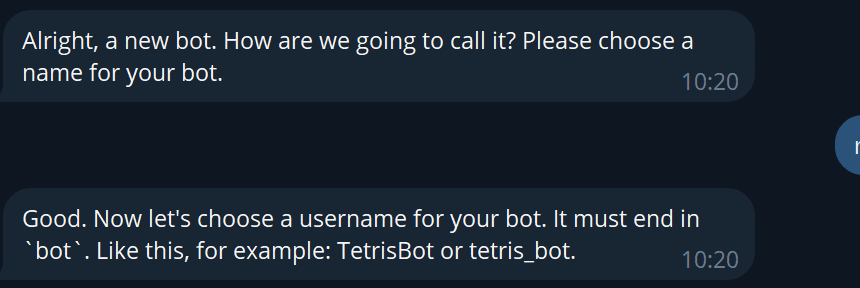
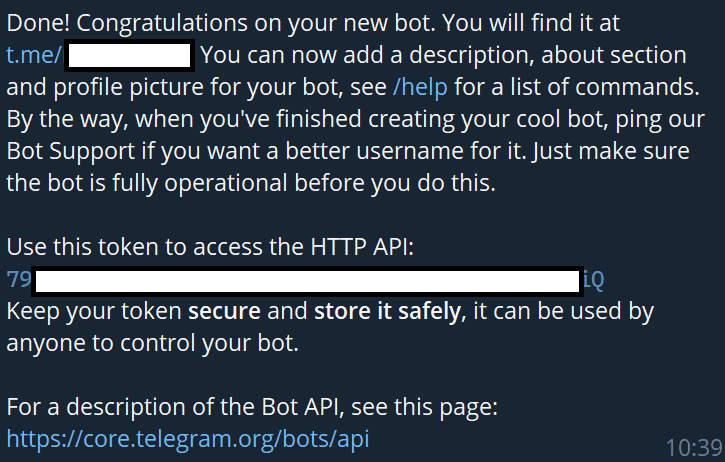
起好名字后,Telegram 会立刻生成一个专属链接,格式是这样的:
t.me/<机器人名>
同时还会返回一条信息,里面的 HTTP API(也就是 Token)一定要存好,后面部署的时候要用。
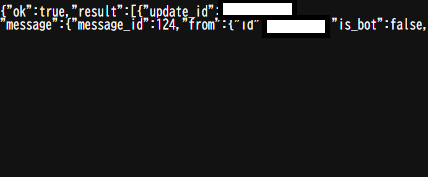
除了 Token,还需要拿到 CHAT ID。获取方式是在浏览器里直接访问下面这个地址(把 <token> 换成自己的 Token):
正常情况下会看到一段返回内容,CHAT ID 就在第二行(如果没出现任何内容,先随便在自己的机器人里发一条消息再刷新试试)。
到这里,Telegram 那一侧需要准备的东西就齐了。
第二步:在 EasyPanel 上部署机器人
这次用的项目是 RSS-to-Telegram-Bot(在这里感谢一下作者的劳动),部署本身没什么复杂的。
在 EasyPanel 里新建一个 App,source 一栏填入下面这个镜像名即可:
rongronggg9/rss-to-telegram:latest
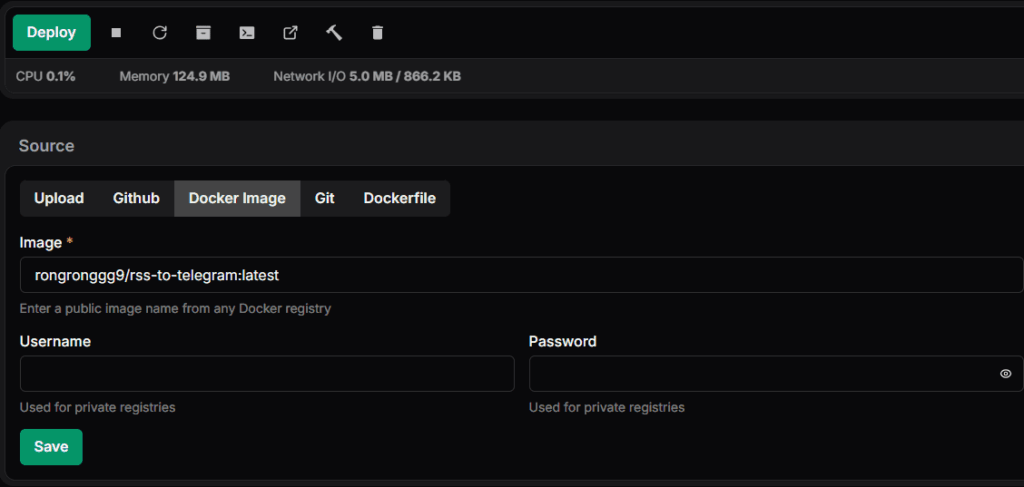
如果用的是其他面板,或者干脆不用面板,直接 pull Docker 镜像也是同样的做法,可以参考这个 Docker Hub 页面。
接下来设置环境变量:
TOKEN=<你的HTTP API>
MANAGER=<你的CHAT ID>
填完保存,部署就结束了。
第三步:实际用起来
剩下的就是在机器人里输入各种命令来用了。下面贴一下 /help 出来的内容,供参考:
RSS to Telegram Bot,关心你的阅读体验的 Telegram RSS 机器人。

GitHub: https://github.com/Rongronggg9/RSS-to-Telegram-Bot

命令:
/sub: 添加订阅
/unsub: 退订订阅
/unsub_all: 退订所有订阅
/list: 列出订阅列表
/set: 自定义订阅设置
/set_default: 自定义默认设置
/import: 从 OPML 导入订阅
/export: 导出订阅到 OPML
/activate_subs: 启用订阅
/deactivate_subs: 停用订阅
/version: 查看 bot 版本
/help: 查看帮助
/lang: 选择语言

/test: 测试 (仅 bot 管理员)
/set_option: 更改 bot 配置 (仅 bot 管理员)
/user_info: 查看/修改用户信息 (仅 bot 管理员)

在频道/群组里的使用方式:
1. 将 bot 添加到频道/群组里。
2a. 直接在频道/群组里发送命令。
2b. 或者,你也可以在和 bot 的私聊里像这样发送命令: /sub @username https://example.com 或 /sub -10010000000000 https://example.com。
(@username 是频道/群组的用户名,@ 是不可缺少的;-10010000000000 是频道/群组的 ID,必须以 -100 开头)
整套流程走下来,门槛不算高,麻烦的地方主要是 Token 和 CHAT ID 这两步要仔细对照。部署完成之后,订阅管理、推送格式这些都能在机器人里自行设置,比起一直依赖公共机器人,稳定性和自主权都要好不少。
.png)


评论已关闭。