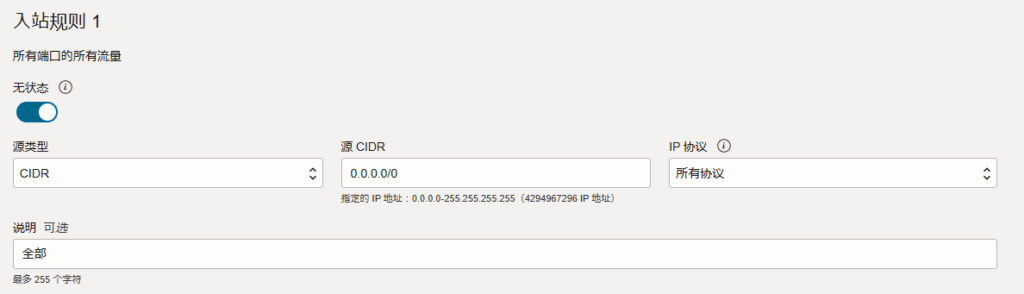
甲骨文云的免费VPS,和我用过的其他VPS相比有一些不一样的地方,包括用SSH连接时需要私钥认证(GCP或Linode这类就不一定要),以及创建实例时,必须先把端口放行。
粗暴点说,大致就是下图这个样子。

Putty可以在官网下载,下载之后的连接流程如下。
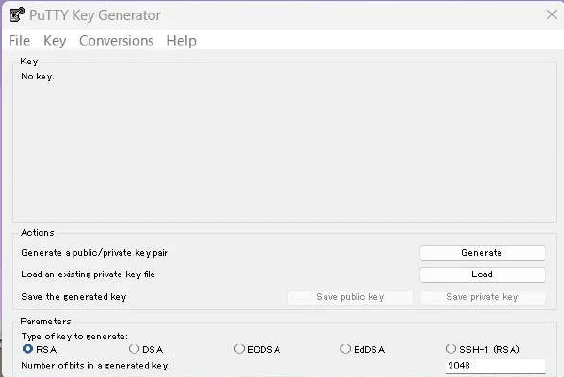
1 | 生成Private Key 用Putty Key Generator,点击【Conversions】选择【Import key】,导入在甲骨文云创建实例时下载的key(文件名一般是 ssh-key-YYYY-MM-DD.key)
 |
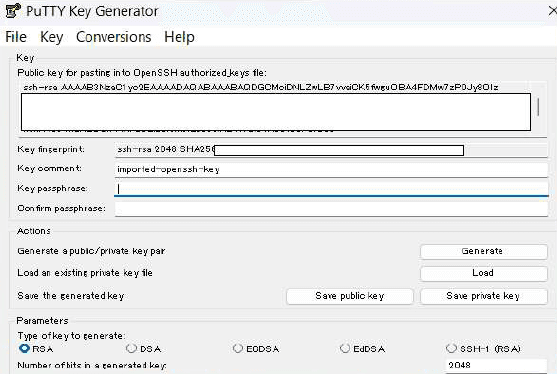
2 | 设置密码并保存私钥 导入后,在【Key passphrase】处设置密码,选择【Save Private key】,得到一个扩展名为ppk的文件,这就是Private key(私钥)
 |
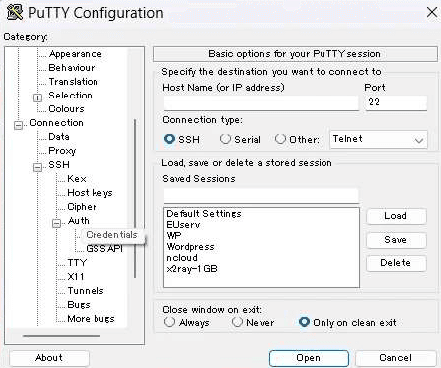
3 | 填写连接信息 打开Putty Configuration,输入端口、IP地址等信息,随便起个名字保存,然后进入【Auth】下的【Credentials】
 |
4 | 关联私钥文件 找到【Private key file for authentication】,关联刚才生成的ppk文件,保存各项设置后点击【Open】。第一次连接时会要求输入密码,这个密码就是刚才在Key passphrase设置的那个 |
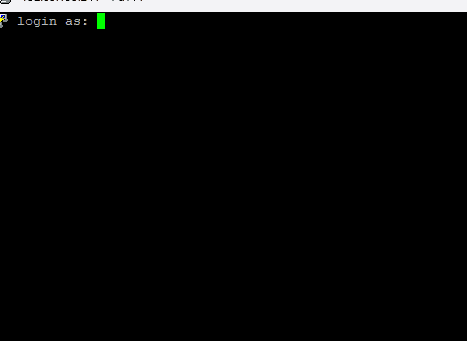
5 | 登录连接 顺利的话会进入登录页面。我用的操作系统是Ubuntu,所以用户名就是ubuntu,再输入一次密码,连接即成功
 |
(完)
.png)