记录以下甲骨文云,arm主机,Easypanel环境下搭建3x-ui的过程和注意事项。
并没有什么实际需求,也就是看着这个面板挺不错的,想自己用用看,也许可以代替之前搭的wg-easy,毕竟里面也有wireguard。
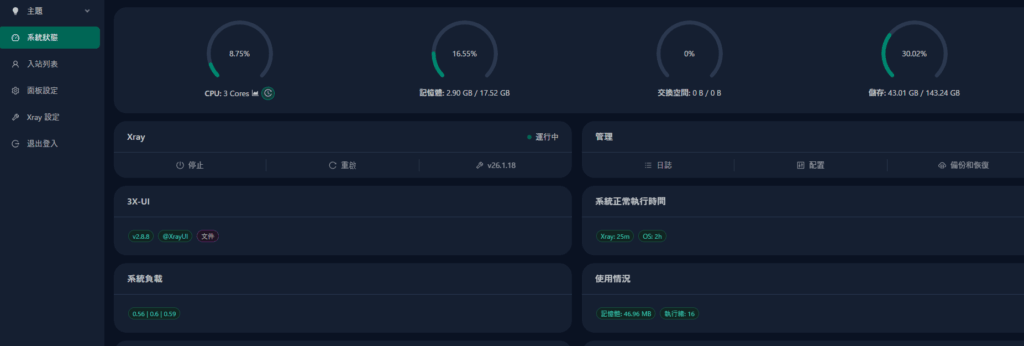
环境
VPS:甲骨文云 免费版 arm64
管理面板:EasyPanel
有关安装EaspPanel请看这里
安装方法
1. 创建项目
- 在 Easypanel 后台点击 “Create Project”,命名为随意
2. 创建服务
- 进入项目,点击 “Create Service” -> 选择 “App”。
- App Name:
3x-ui(这个其实也能随意) - Docker Image:
ghcr.io/mhsanaei/3x-ui:latest(这是官方支持 ARM 架构的镜像)。
3. 端口映射
3x-ui 需要同时管理面板端口和节点端口
- 在服务的 “Network” 选项卡中:
- 添加面板端口:
2053->2053(TCP)。(事后改端口的话一定记得把新端口也映射好) - 添加节点端口:Easypanel 似乎得一个个加
- 添加面板端口:
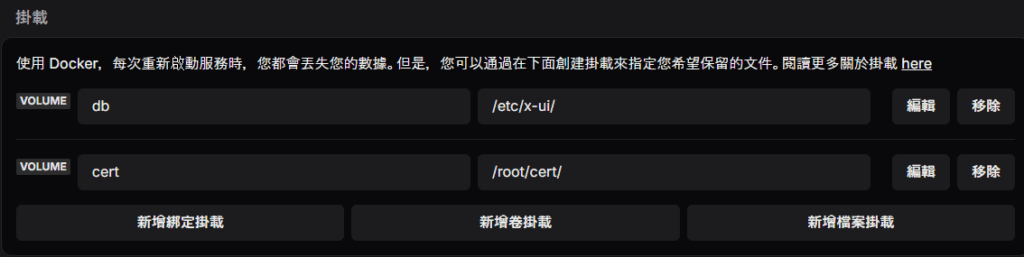
4. 挂载Volumes
为了防止容器重启后配置丢失,必须挂载数据库文件。
- -/db/:/etc/x-ui/
- -/cert/:/root/cert/
5. 其他
- 改好自己要用的域名,托管在Cloudflare的话记得如果要用一般的VLESS+Reality方案的话,云朵不要点!
- 看看VPS的时区设置如何,把时间对上
- 官方的环境变量里有下面两条,加上
XRAY_VMESS_AEAD_FORCED=false
XUI_ENABLE_FAIL2BAN=true"
上述两条命令的意义我就请AI君解释了
1.
XRAY_VMESS_AEAD_FORCED=false这个参数是关于 Vmess 协议安全性 的兼容性开关。
- 背景知识:Vmess 协议曾有过一次重大的安全升级,引入了 AEAD 加密加密校验。为了防止被探测,新版本的 Xray 内核默认要求所有连接必须使用 AEAD。
- 参数含义:
- True (默认/推荐):强制开启 AEAD。如果你的旧手机、旧路由器上的老版本客户端(不支持 AEAD)连接,会被直接拒绝。
- False (你提供的设置):关闭强制校验。这意味着它允许那些“过时”或者“非标准”的 Vmess 客户端连接到你的服务器。
- 通俗比喻:就像给你的大门换了一把新锁。设置成
true,必须拿新钥匙(AEAD)才能进;设置成false,拿旧钥匙也能进。- 建议:除非你有很多无法升级的老旧设备,否则建议设置为
true,因为false会增加被防火墙识别的风险。2.
XUI_ENABLE_FAIL2BAN=true这个参数是关于 面板防御/防暴力破解 的。
- 背景知识:
Fail2Ban是 Linux 上著名的安全防御工具,它通过扫描日志来发现多次尝试登录失败的 IP,并自动通过防火墙把这些 IP 拉黑。- 参数含义:
- True:启用面板的登录保护功能。如果有人(或是脚本)在短时间内连续猜错你的 3x-ui 管理员密码,该功能会自动封禁对方的 IP。
- False:不启用。对方可以无限制地尝试破解你的面板密码。
- 通俗比喻:给你的后台请了一位“保安”。有人连续输错密码 5 次,保安直接把他扔进黑名单,24 小时内不准再靠近。
- 建议:强烈建议保持为
true。甲骨文云这类公网 IP 经常会有脚本全天候扫描端口,开启此功能可以极大提高安全性。
6. 全部完成后部署
7. 部署完后的注意事项
- 改掉账号密码
- 改掉面板的端口
- 为节点添加端口(添完后一定记得重新部署)
- 改掉面板的路径
- 改掉订阅地址路径
实际效果
回国了再说吧,手机端都是eSIM解决问题的,忙起来我甚至都没什么机会试。
(完)