
NordVPN 的客户端做得很完善,几乎覆盖了所有常用平台,用起来也不费事。但客户端能解决的,始终是”这台设备”的问题。如果想让家里所有设备——电脑、手机、电视盒子、甚至不支持装 VPN 的智能家居设备——统一连到某个国家的网络,就得把 VPN 设在路由器这一层。这件事 NordVPN 本身是支持的,只是步骤需要自己摸一遍。
先看官方说明,再看为什么还要自己动手
NordVPN 官方写过一篇关于在路由器上安装 VPN 的说明,把路由器 VPN 的原理、利弊讲得很清楚。但那篇文章的操作部分,主要针对的是固件里已经内置 NordVPN 支持的路由器型号。如果手上的路由器不在那份清单里,就只能换一种思路:用路由器自带的 VPN 客户端功能,手动把 NordVPN 的连接参数填进去。
下面以华硕(ASUS)路由器为例说明整个流程。这套思路并不限于华硕——只要路由器的管理界面里有”VPN Client”这一类功能,基本都能照着同样的逻辑配置出来。
整体流程一览
第一步:找到VPN设置入口
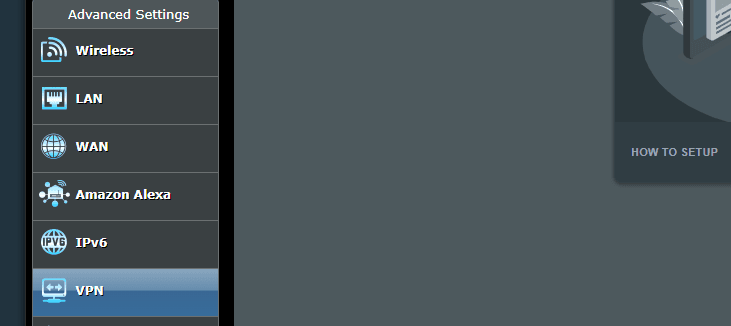
登录路由器管理后台,点击 VPN 选项。
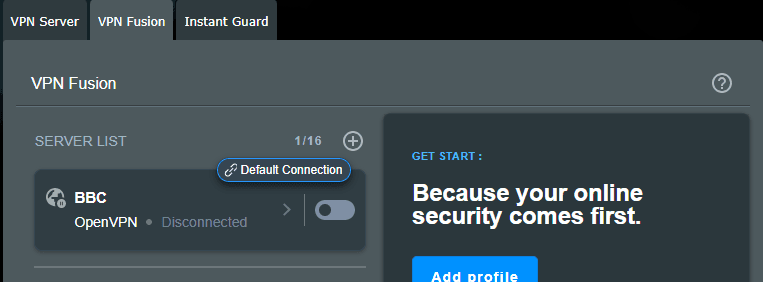
进入 VPN 客户端页面(华硕称之为 VPN Fusion)。下图是已经配置好一条用于看 BBC 的 VPN 线路之后的样子,作为参考。
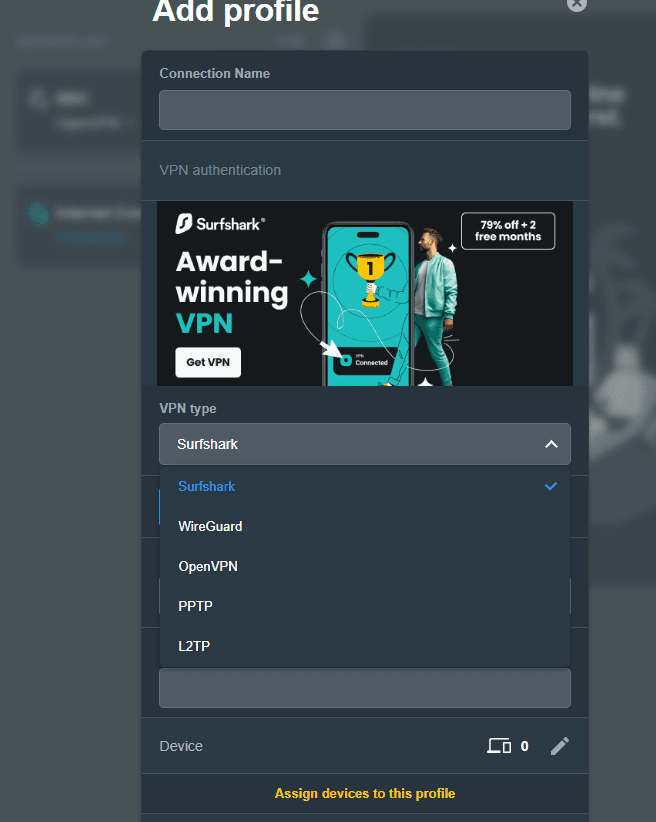
第二步:选择协议,添加配置文件
点击服务器列表旁边的”+”号,新增一条线路。我手上这台路由器内置支持的是 Surfshark,并没有 NordVPN 的预设选项,所以这里选择 OpenVPN 来手动配置。
(如果路由器支持导入 WireGuard 配置文件,优先用 WireGuard——速度和稳定性通常更好。)
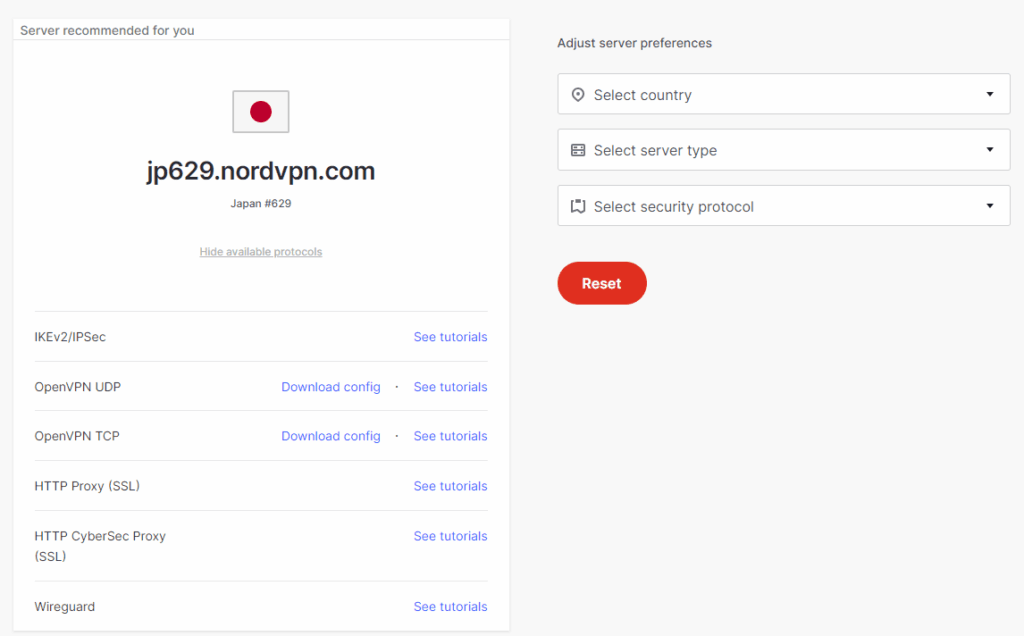
接下来需要拿到 NordVPN 的 OpenVPN 配置文件,可以从这个页面获取。点开”Hide available protocols”(隐藏可用协议)这个选项后,下方就会出现可供下载的 OpenVPN 配置文件。
把下载好的配置文件添加到路由器对应的页面里。
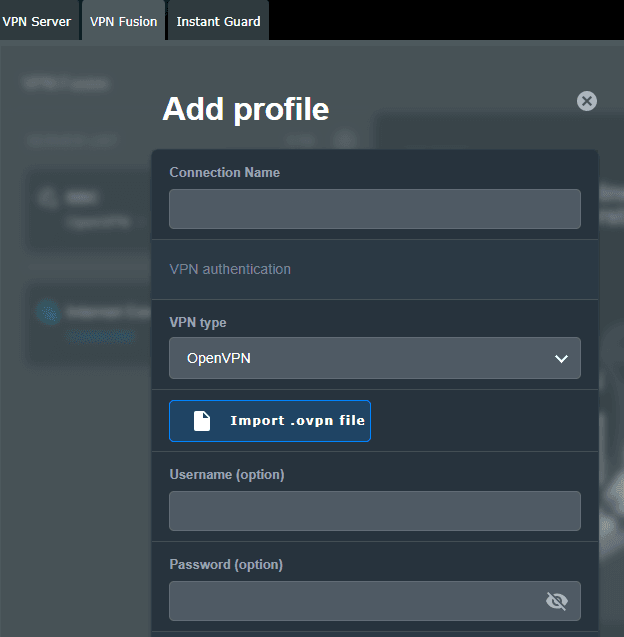
第三步:填写用户名和密码——注意,不是账户密码
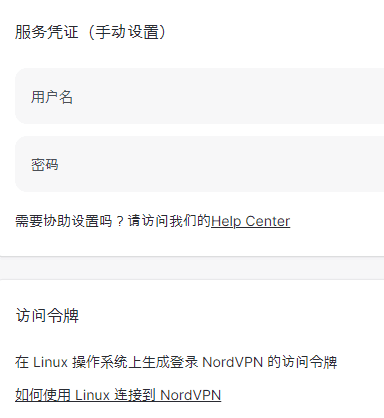
这里最容易搞混的一点:路由器里要填的用户名和密码,不是登录 NordVPN 账户页面用的那组账号密码。
需要进入 NordVPN 的账户管理页面,找到”手动设置 NordVPN”这一项。
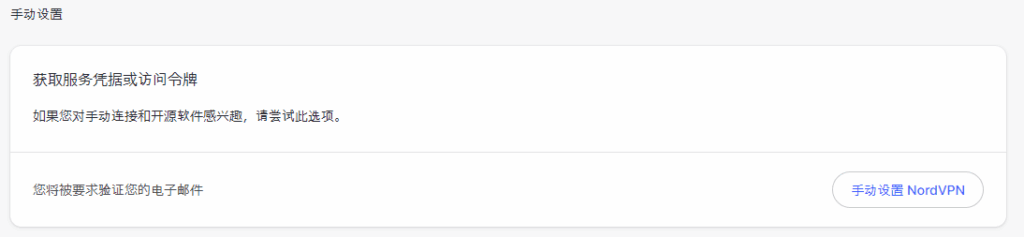
通过邮箱验证之后,页面右侧会出现一组”服务凭证”(Service credentials)——看起来是一串没什么规律的数字和字母组合,这才是路由器需要填入的用户名和密码。把这组凭证输入到路由器对应的栏位,VPN 这一侧的配置就完成了。
最后:别忘了按设备分流
路由器页面里通常会有一个”Device”(设备)选项,可以指定哪些设备走 VPN 通道、哪些设备直接连原始网络。如果家里有摄像头、智能音箱之类的 IoT 设备,建议根据实际需求逐一确认,否则容易出现设备联网异常、远程访问失效之类的连带问题。
整套流程做下来,工作量主要集中在”找对地方点”,技术门槛并不高。一旦配置完成,家里所有接入这台路由器的设备都会自动套用同一条 VPN 线路,不用再逐个设备登录客户端。
.png)


评论已关闭。