OCIのVPSを手に入れて、いじり倒すための時間ができました。とはいえ、私はあくまで文系であり、コードを書くことはできないため、常に「GUIがある環境」を追求しています。昔は CyberPanel や CloudPanel も試してみましたが、このサイトを作った土台でもあるCyberPanel はあまり安定とは言えず、CloudPanelには Dockerを便利にする方法を見つけられませんでした。
そこで、今回は改めて EasyPanel を導入することにしました。

EasyPanelとは
Easypanel は、サーバーやアプリケーションのデプロイ・管理を行うための PaaS(Platform as a Service)ソリューションです。複雑なサーバー環境を手動で構築することなく、自身のサーバー上で Docker コンテナを簡単にデプロイし、管理できるのが特徴です。
Easypanel の主な特徴:
- Docker ネイティブ対応: コンテナ管理を簡略化し、Docker Hub や GitHub、その他のイメージレジストリからのプルをサポート。
- 使いやすい Web UI: サーバー、アプリ、データベース、ストレージなどのリソースを直感的に管理できるビジュアルインターフェースを提供。
- ワンクリックデプロイ: Node.js、Python、PHP、Go、PostgreSQL、MySQL、Redis といった主要なアプリやミドルウェアを迅速にデプロイ可能。
- SSL 証明書の自動発行: Let’s Encrypt による SSL 証明書を自動構成し、セキュリティを確保。
- 環境変数と構成管理: UI 上で環境変数、ポートマッピング、ログなどを簡単に管理。
- 複数サーバー対応: 複数のサーバーを集中管理でき、拡張性を向上。
活用シーン:
- 自前 PaaS の構築: Heroku、Railway、Fly.io などの代替として。
- 個人・チームでのホスティング: Web アプリ、API、データベースの運用。
- DevOps: デプロイの自動化。
――ChatGPTより
とのことで、細かいところをいちいち調整することなく、欲しい機能をて手に入れそうで、導入することに。
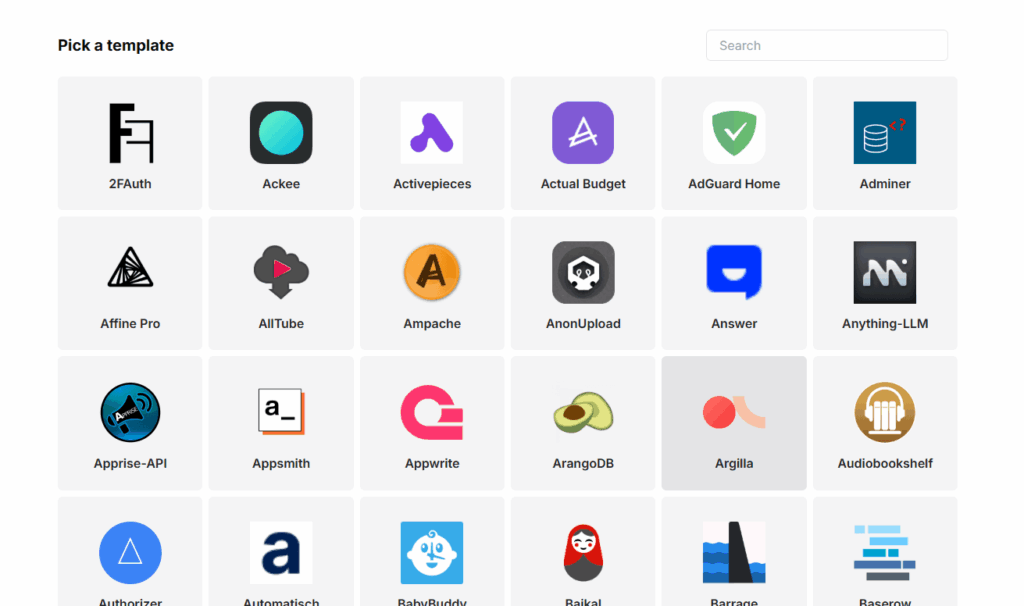
下記スクショは昔のものだが、今でもAdGuard HOMEがAdblockソリューションとして活躍してくれています。
導入方法
笑ってしまうぐらい簡単。VPSのSHELLで下記コードを
curl -sSL https://get.easypanel.io | shあとは待つだけ、私みたいな「ノーマジ」にぴったり。

終わったら下記リンクでパネルにアクセスできるようになる。
http://<ip address>:3000構築完成後の始動
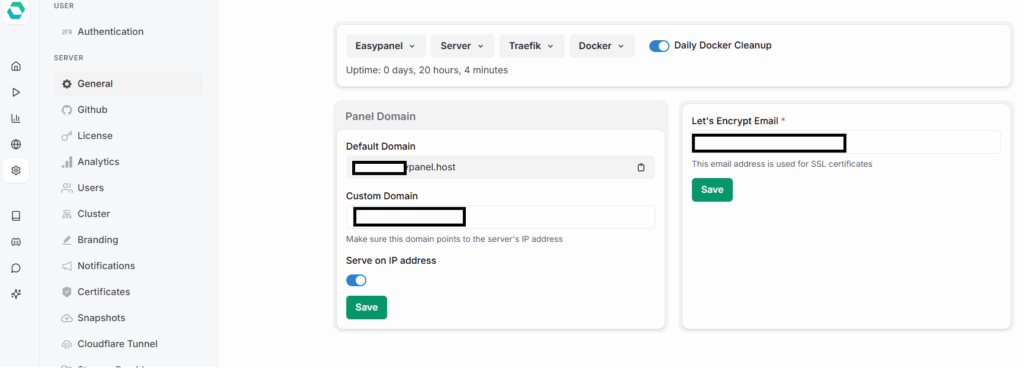
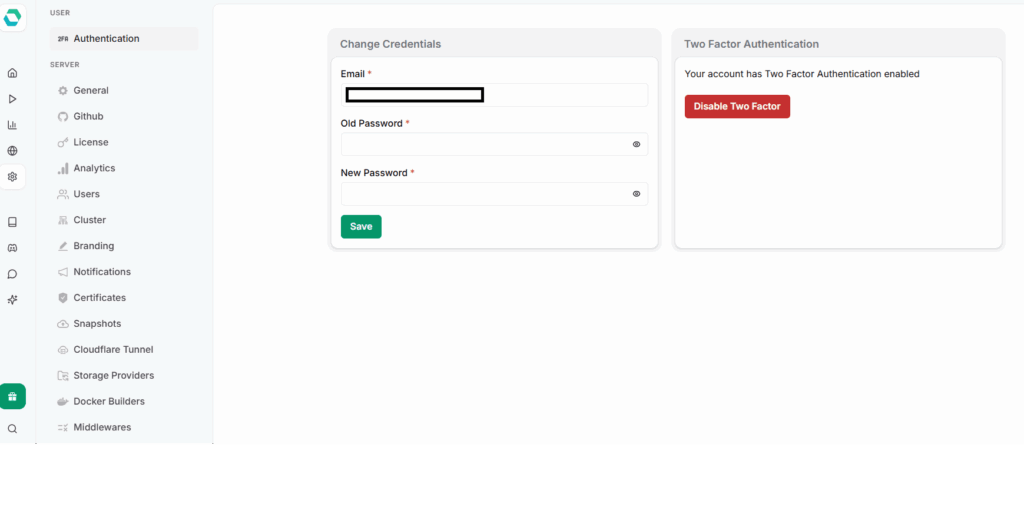
まずはドメイン、セキュリティなどなどの設定からスタート
導入時の問題点
下記の問題が報告されたようで
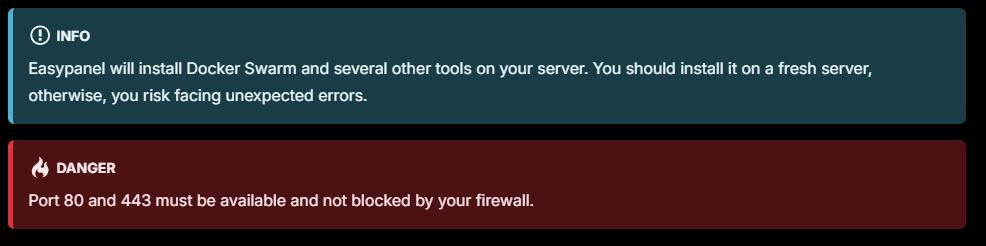
この場合、OCIのFirewallを確認してください。すぐに解決したい場合はSHELLで
sudo ufw allow 80以上。