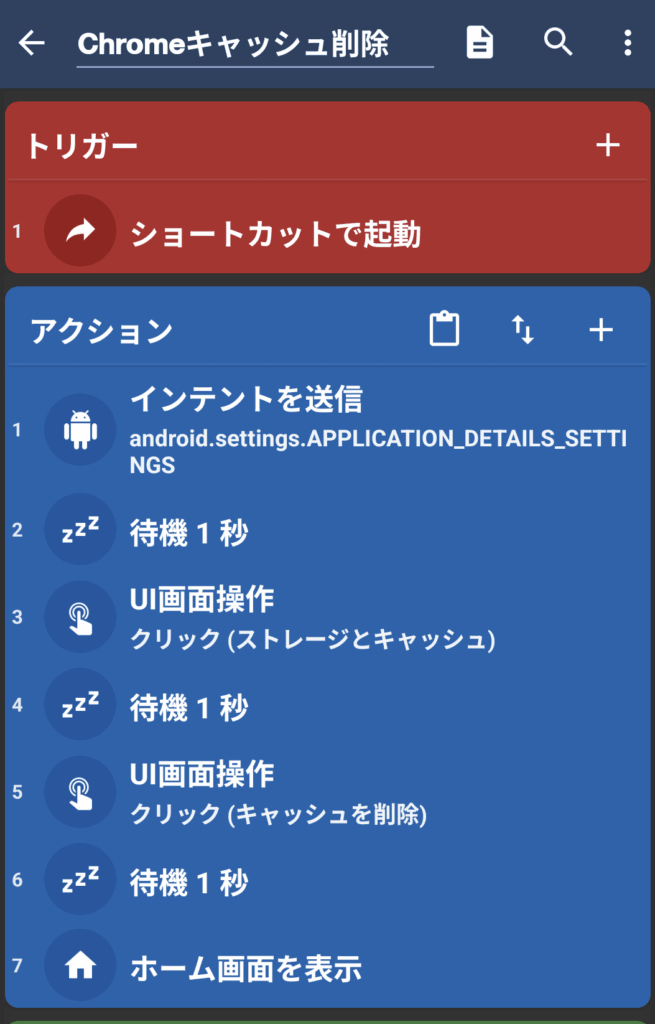
手動で行うにはアクセス階層が深すぎるChromeのキャッシュ削除プロセスを、MacroDroidによって自動化する手法を記録します。
複数のタップ操作を自動化に置き換えることで、ストレージ容量の即時解放とシステムの円滑な動作維持を実現します。
また、このロジックを応用することで、WeChat(微信)をはじめとするキャッシュが肥大化しやすいアプリの定期的なクリーンアップにも転用が可能です。

MacroDroidとは(下記参照)
ダウンロードリンク↓

実現方法
1. トリガー (Trigger)
- ショートカットで起動: 自動的にバックグラウンドで実行されるのではなく、ホーム画面上の特定のアイコンをタップするか、あるいは特定の手順やショートカットキーを介して手動でトリガーすることを前提としています。
この設定は個々のニーズに応じて、特定の時刻に実行する「定期実行」に変更することも可能です。
私の場合、他のマクロと組み合わせて運用しているため、ここでは他のトリガーを追加していません。
2. アクション (Actions)
これはマクロの中核となる実行ロジックであり、手動によるキャッシュ削除のプロセスを忠実にシミュレートしています。
- ① インテントを送信 (Send Intent) システムコマンド
android.settings.APPLICATION_DETAILS_SETTINGSを呼び出します。 目的: Chromeの「アプリ情報」設定ページへ直接遷移します。設定メニューからアプリリストを探す手間を大幅に短縮します。 - ②, ④, ⑥ 待機 (Wait) 1秒 各ステップの間に1秒の遅延(ディレイ)を挿入します。
- 目的: 画面のレンダリングが完了する前に次のアクションが実行されるのを防ぎ、マクロの動作安定性を確保します。
- ③ UI画面操作 (ストレージとキャッシュ をクリック) 画面上の
「ストレージとキャッシュ」項目をタップする動作をシミュレートします。 - ⑤ UI画面操作 (キャッシュを削除 をクリック) ストレージ設定内にある
「キャッシュを削除」ボタンのタップをシミュレートします。 - ⑦ ホーム画面を表示 (Return to Home Screen) 一連の処理が完了した後、自動的に設定画面を閉じ、ホーム画面に戻ります。
3. 注意事項
システム言語設定に関する注意
私は端末の言語を「日本語」に設定しているため、アクション ③ および ⑤ はテキスト識別(例:「ストレージとキャッシュ」)によって実行されます。
システム言語を中国語や英語に変更している場合は、識別対象のテキストを各言語に合わせて書き換える必要があります。
または、テキスト識別に依存しない「座標指定」によるクリック操作に変更することで、言語環境を問わず実行可能です。
権限設定
この種のマクロを正常に動作させるには、Androidの「ユーザー補助(アクセシビリティサービス)」を有効にする必要があります。
できたらこんな感じです