使用Android时偶尔会发生文件删除后留下残影的情况。哪怕就是使用shizuku配合一些超越日常权限的东西往往也删不掉。文件名很长,乱码,看着非常糟心。憋了大几个月,最后还是老老实实连上了USB。本文就记录一下这个最终手段,使用adb shell删除乱码文件的过程。
1.准备工作-手机端
手机端需要打开USB Debug。这个是基础知识,不知道怎么操作的请活用Google或是问问AI助手。
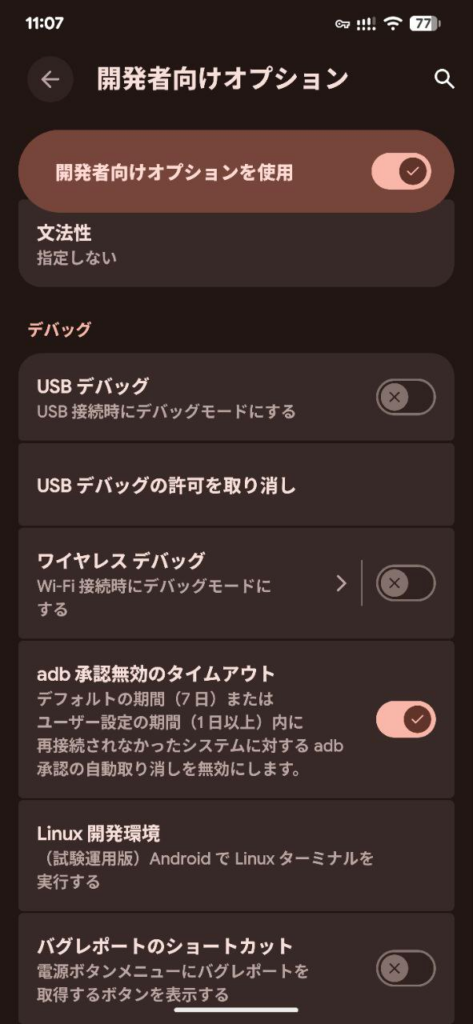
2.准备工作-PC端
在pc端下载adb shell工具。我一般在这里下载。LineageOS这种刷机网站往往此类工具比较全面。
下载后解压。
3.开始操作
操作就非常简单了
- 连结USB,打开Debug
- 在Windows中以管理员权限运行cmd
- 把路径定位到adb shell的文件夹下
- 键入adb shell,此时手机上会提示“需要信任本设备”云云,点击“信任”即可,以后一直要信任的话可以把“一直信任”的勾也悬赏
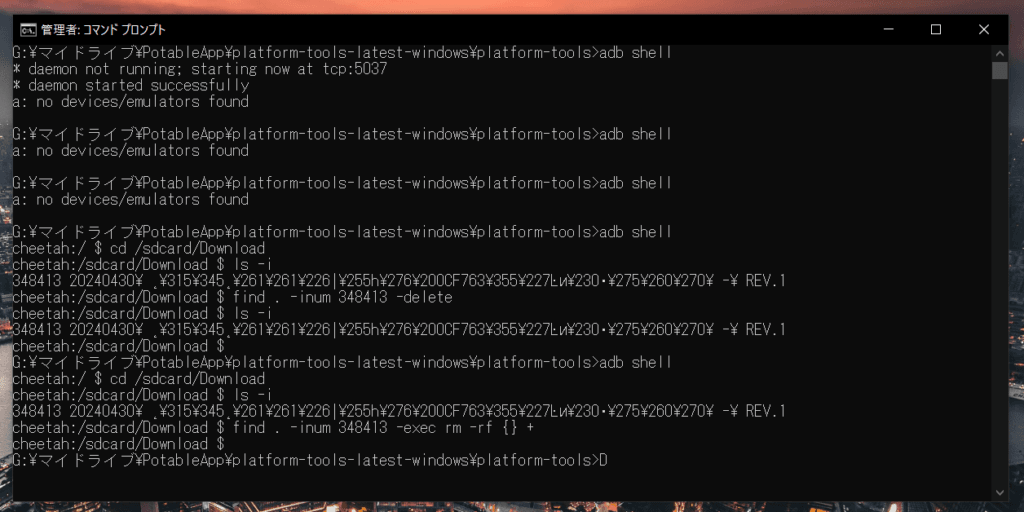
- 成功连接的话会进入设备名,下图显示
cheetah我的设备是pixel 7 pro,cheetah是设备名 - 接下来用cd命令进入想删除的文件所在的文件夹 比如
cd /sdcard/Download - 键入命令
ls -i查看文件,比如下图里我的文件夹里有个乱七八糟的文件,记下前面6位数,比如我的是348413 - 使用命令
find . -inum 348413 -exec rm -rf {} +删除 - 到这里应该就成功了,Pixel 7 Pro亲测。
4.收工
通常使用的话,记得关掉USB Debug。
今天我最后悔的一点就是试这个之前没把删除前的文件乱码图截下来(
完成。